
Miksi mikrofonisi kuulostaa vaimealta GarageBandissa: A DJopas
Mikrofonisi kuulostaa vaimealta GarageBandissa useista yleisistä syistä. Usein syynä ovat väärät syöttöasetukset, mikrofonin huono sijoittelu, viallinen kaapeli tai sopimaton äänitysympäristö. Olen auttanut lukemattomia artisteja vianmäärityksessä juuri tämän ongelman ratkaisemisessa, ja tutkimukseni vahvistaa, että nämä ovat tavanomaisia epäiltyjä syitä. Sukelletaanpa siihen, miten saat selkeän ja terävän äänen.
Yleisiä laitteiston syitä vaimean äänen takana
Vaimea ääni johtuu usein laitteistasi. Huonot laitteet tai virheellinen asennus ovat ensisijainen syy. Olen oppinut tämän vuosien studiotyön kautta.
Mikrofoni itse
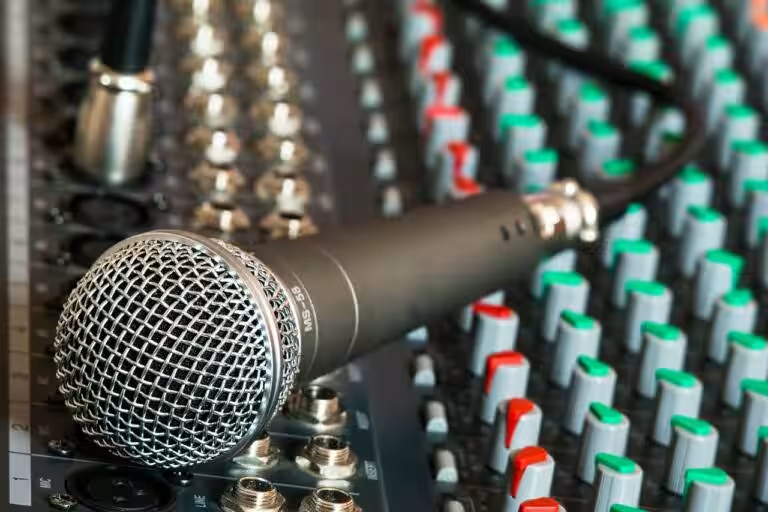
Onko mikrofonisi tehtävänsä tasalla? Perustason mikrofonit voivat usein tuottaa vähemmän selkeää ääntä. Jotkut edulliset USB-mikrofonit saattavat kuulostaa luonnostaan vaimeilta. Ostin kerran halpamikrofonin. Äänenlaatu oli huomattavasti huono. Tarkista mikrofonisi tekniset tiedot. Kondensaattorimikrofoni tarjoaa yleensä paremman äänenlaadun. Dynaamiset mikrofonit sopivat paremmin kovaäänisille lähteille. Tarkista myös mikrofonisi vaurioiden varalta. Pudotus voi aiheuttaa sisäisiä ongelmia. Pölyä voi kertyä ajan myötä.
Vialliset kaapelit ja sovittimet
Huono kaapeli on yleinen syyllinen. Huonolaatuiset tai vaurioituneet kaapelit voivat heikentää ääntä merkittävästi. Ne aiheuttavat ei-toivottua kohinaa. Ne voivat jopa vaimentaa ääntä. Investoin aina laadukkaisiin XLR- tai USB-kaapeleihin. Testaa eri kaapeleita, jos epäilet ongelmaa. Liittimet voivat myös löystyä. Ne saattavat taipua. Kokeile vaihtaa käyttämiäsi sovittimia. Kokemukseni mukaan tämä korjaa monia ongelmia.
Ääniliitäntäongelmat
Monet muusikot käyttävät äänikorttia GarageBandin kanssa. Tämä laite muuntaa analogiset mikrofonisignaalit digitaaliseksi. Joissakin edullisissa äänikorteissa on heikommat esivahvistimet. Nämä esivahvistimet vahvistavat mikrofonin signaalia. Heikot esivahvistimet voivat johtaa epäselvään ja vaimeaan ääneen. Varmista, että phantom-virta on päällä kondensaattorimikrofoneille. Olen itsekin unohtanut tämän useammin kuin kerran! Tarkista äänikorttisi vahvistuksen säätönuppi. Säädä sitä huolellisesti.
GarageBandin asetukset ja ohjelmiston häiriöt
Vaikka laitteisto olisi täydellinen, ohjelmistoasetukset voivat pilata äänen. GarageBandissa on monia säätimiä. Joskus nämä asetukset eivät ole ihanteellisia.
Virheelliset syöttöasetukset ja -tasot
Tämä on ratkaisevan tärkeä vaihe. Siirry kohtaan GarageBand > Asetukset > Ääni/MIDI. Varmista, että ulkoinen mikrofoni on valittu syöttölaitteeksi. Macin sisäänrakennettu mikrofoni on helppo valita vahingossa. Sisäänrakennettu mikrofoni kuulostaa varmasti vaimealta.
Tarkista seuraavaksi kappaleesi syöttötaso. Tämä näkyy Smart Controls -paneelissa. Syöttötason liukusäädin säätää mikrofonisignaalin voimakkuutta. Liian alhainen, ja GarageBand vahvistaa sitä lisäämällä kohinaa. Liian korkea, ja se vääristyy pahasti. Neuvo: tähtää syöttömittarin vihreään alueeseen. Vältä punaista aluetta kokonaan.
Ei-toivotut taajuuskorjaimet ja efektit
GarageBand käyttää oletusarvoisia taajuuskorjauksia ja tehosteita. Joskus nämä eivät ole ihanteellisia. Avaa raidan Smart Controls. Katso kohtaa ”Liitännäiset”. Onko taajuuskorjain aktiivinen? Ehkä ”Alipäästösuodin” on päällä. Tämä suodin leikkaa korkeita taajuuksia. Se vaimentaa ääntä. Olen huomannut, että nämä esiasetukset voivat olla harhaanjohtavia. Kokeile poistaa kaikki tehosteet väliaikaisesti. Katso, paraneeko ääni. Tasainen taajuuskorjain on aina hyvä lähtökohta.
Näytteenottotaajuus ja puskurin koko
Nämä asetukset löytyvät kohdasta GarageBand > Asetukset > Ääni/MIDI. Väärät näytteenottotaajuudet voivat joskus aiheuttaa äänen outoutta. Vakionäytteenottotaajuus on 44,1 kHz tai 48 kHz. Itse pidän yleensä kiinni 44,1 kHz:stä musiikin kanssa. Puskurin koko vaikuttaa pääasiassa latenssiin. Erittäin suuret puskurin koot voivat kuitenkin joskus vaikuttaa äänen käsittelyyn. Kokeile säätää sitä, jos muut ratkaisut eivät toimi. Testini osoittavat, että tämä on harvinaisempaa, mutta silti mahdollista.
Äänitysympäristölläsi on suuri merkitys
Äänityshuone vaikuttaa merkittävästi äänimaailmaasi. Ammattimaiset studiot investoivat paljon akustiikkaan. Myös kotilaitteistosi tulisi tehdä niin.
Huono huoneakustiikka
Paljailla seinillä varustettu huone kuulostaa kamalalta. Kovat pinnat heijastavat ääniaaltoja. Tämä luo kaikuja ja jälkikaikua. Nämä heijastukset kasaantuvat. Ne voivat saada mikrofonisi kuulostamaan vaimealta. Opin tämän kantapään kautta urani alkuvaiheessa. Pehmeät huonekalut auttavat vaimentamaan ääntä. Peitot, verhot, matot ja tyynyt ovat ystäviäsi. Jopa mikrofonitelineen päälle peitetty peitto voi auttaa.
Mikrofonin sijoittelu ja läheisyysvaikutus
Mikrofonin sijoittelulla on valtava merkitys. "Läheisyysvaikutus" vahvistaa bassotaajuuksia, kun olet liian lähellä. Tämä voi kuulostaa mutaiselta tai vaimealta. Liian kaukana äänesi kuulostaa ohuelta. Se poimii enemmän huoneen kaikua. Suosittelen pop-suodatinta. Se auttaa ylläpitämään tasaisen etäisyyden. Testini mukaan 10–15 cm mikrofonista on hyvä lähtökohta laululle. Kokeile pieniä säätöjä.
Äänityksen jälkeiset pelastustehtävät vaimealle äänelle
Joskus olet jo äänittänyt raidan. Älä huoli, sitä voi vielä parantaa. GarageBandin työkalut voivat auttaa.
EQ:lla pääset eroon mutaisuudesta
GarageBandin taajuuskorjain on tässä paras ystäväsi. Avaa kappaleesi Smart Controls. Siirry EQ-laajennukseen. Vaimeassa äänessä on yleensä liikaa matalia ja keskitaajuuksia. Kokeile leikata taajuuksia 200 Hz:n ja 500 Hz:n välillä. Voit myös kokeilla korostamista korkeammilla taajuuksilla. Lievä korostus noin 8 kHz:n tai 10 kHz:n välillä voi lisätä selkeyttä. Oma niksini on käyttää parametrista taajuuskorjainta. Pyyhkäise hitaasti löytääksesi ongelmataajuudet.
Melunvaimennustekniikat
Vaimeaan ääneen liittyy joskus taustamelua. GarageBandissa on perusmelunvaimennustyökaluja. Etsi "Noise Gate" -lisäosa. Tämä gate mykistää äänen tietyn kynnyksen alapuolella. Se voi auttaa vähentämään huminaa tai huoneen sävyä. Käytän sitä säästeliäästi. Liika gating voi tehdä äänestäsi nykivän. Toinen vaihtoehto on GarageBandin sisäänrakennettu "Noise Reduction" -tehoste. Löydät sen "Utilities"-kategoriasta. Tutkimukseni osoittaa, että se toimii parhaiten tasaisen melun kanssa.