
¿Por qué el sonido de tu micrófono se escucha apagado en GarageBand? DJGuía
El sonido de tu micrófono en GarageBand puede deberse a varias razones comunes. A menudo, se debe a una configuración de entrada incorrecta, una mala colocación del micrófono, un cable defectuoso o un entorno de grabación inadecuado. He ayudado a muchísimos artistas a solucionar este problema, y mi investigación confirma que estas son las causas más frecuentes. Veamos cómo conseguir un audio nítido y claro.
Problemas comunes de hardware que provocan un sonido amortiguado
El audio apagado suele empezar por el equipo. Un equipo defectuoso o una configuración incorrecta son las principales causas. Lo he aprendido a lo largo de años de trabajo en estudios de grabación.
El micrófono en sí
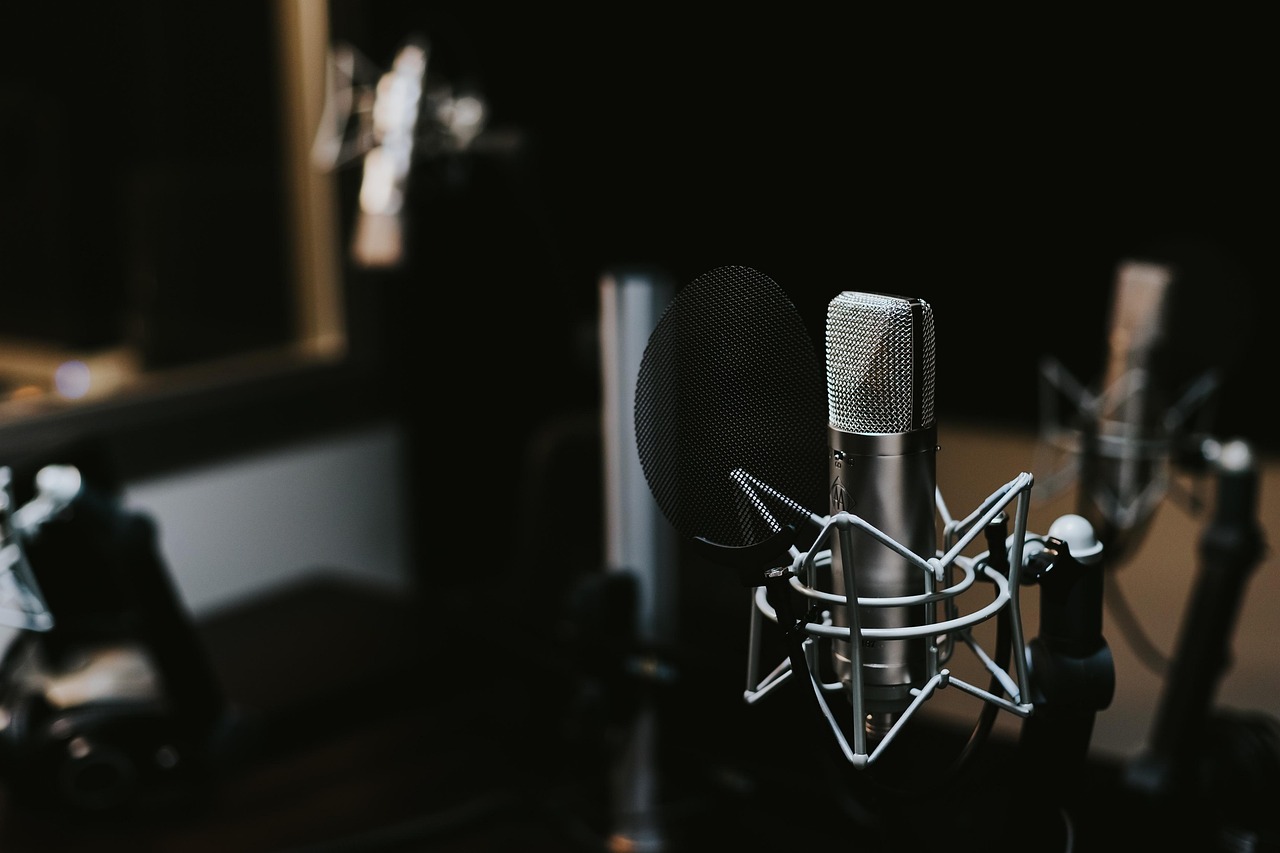
¿Tu micrófono está a la altura? Los micrófonos básicos suelen producir un sonido menos nítido. Algunos micrófonos USB económicos pueden sonar apagados por naturaleza. Una vez compré un micrófono de oferta y la calidad de audio era notablemente mala. Revisa las especificaciones de tu micrófono. Un micrófono de condensador generalmente ofrece mayor claridad. Los micrófonos dinámicos son mejores para fuentes de sonido potentes. Además, revisa tu micrófono para detectar posibles daños. Las caídas pueden causar problemas internos. El polvo puede acumularse con el tiempo.
Cables y adaptadores defectuosos
Un cable defectuoso suele ser la causa del problema. Los cables de baja calidad o dañados pueden degradar significativamente el audio, introduciendo ruido no deseado e incluso haciendo que el sonido se escuche amortiguado. Siempre invierto en cables XLR o USB de buena calidad. Si sospechas que hay algún problema, prueba con diferentes cables. Los conectores también pueden aflojarse o doblarse. Intenta cambiar los adaptadores que estés usando. Mi experiencia demuestra que esto soluciona muchos problemas.
Problemas con la interfaz de audio
Muchos músicos usan una interfaz de audio con GarageBand. Este dispositivo convierte las señales analógicas de los micrófonos a digitales. Algunas interfaces económicas tienen preamplificadores menos potentes. Estos preamplificadores amplifican la señal del micrófono. Unos preamplificadores débiles pueden producir un sonido apagado y poco nítido. Asegúrate de que la alimentación fantasma esté activada para los micrófonos de condensador. ¡Yo mismo lo he olvidado más de una vez! Revisa el control de ganancia de tu interfaz. Ajústalo con cuidado.
Configuración de GarageBand y fallos de software
Incluso con un hardware perfecto, la configuración del software puede arruinar el sonido. GarageBand ofrece muchos controles. A veces, esta configuración no es la ideal.
Configuración y niveles de entrada incorrectos
Este es un paso crucial. Ve a GarageBand > Preferencias > Audio/MIDI. Asegúrate de que tu micrófono externo esté seleccionado como dispositivo de entrada. Es fácil seleccionar por error el micrófono integrado de la Mac. Ese micrófono integrado sin duda sonará apagado.
A continuación, comprueba el nivel de entrada de tu pista. Puedes verlo en el panel de Controles inteligentes. El control deslizante de entrada ajusta el volumen de la señal del micrófono. Si es demasiado bajo, GarageBand lo amplifica, generando ruido. Si es demasiado alto, se distorsiona mucho. Mi consejo: intenta que el nivel se mantenga en la zona verde del medidor de entrada. Evita por completo la zona roja.
Ecualizador y efectos no deseados
GarageBand aplica ecualizadores y efectos predeterminados. A veces, estos no son los ideales. Abre los Controles inteligentes de la pista. Busca en "Plugins". ¿Hay algún ecualizador activo? Quizás esté activado un filtro de paso bajo. Este filtro reduce las frecuencias altas, lo que hará que el sonido se oiga apagado. He comprobado que estos preajustes pueden ser engañosos. Intenta desactivar todos los efectos temporalmente. Comprueba si el sonido mejora. Un ecualizador plano siempre es un buen punto de partida.
Frecuencia de muestreo y tamaño del búfer
Estos ajustes se encuentran en GarageBand > Preferencias > Audio/MIDI. Las frecuencias de muestreo incorrectas a veces pueden causar problemas de audio. Una frecuencia de muestreo estándar es de 44,1 kHz o 48 kHz. Generalmente uso 44,1 kHz para música. El tamaño del búfer afecta principalmente a la latencia. Sin embargo, tamaños de búfer extremadamente grandes a veces pueden afectar al procesamiento de audio. Intenta ajustarlo si otras soluciones no funcionan. Mis pruebas muestran que esto es menos común, pero aún es posible.
El entorno de grabación es de suma importancia.
La habitación donde grabas influye profundamente en el sonido. Los estudios profesionales invierten mucho en acústica. Tu estudio casero también debería hacerlo.
Mala acústica de la sala
Una habitación con paredes desnudas suena fatal. Las superficies duras reflejan las ondas sonoras, lo que crea ecos y reverberación. Estos reflejos se acumulan y pueden hacer que el micrófono suene apagado. Lo aprendí por las malas al principio de mi carrera. Los muebles tapizados ayudan a absorber el sonido. Mantas, cortinas, alfombras y cojines son tus aliados. Incluso un edredón sobre el soporte del micrófono puede ser útil.
Colocación del micrófono y efecto de proximidad
La ubicación del micrófono marca una gran diferencia. El "efecto de proximidad" potencia las frecuencias graves cuando estás demasiado cerca, lo que puede provocar un sonido apagado o distorsionado. Si estás demasiado lejos, tu voz sonará débil, ya que capta más eco ambiental. Recomiendo usar un filtro antipop, que ayuda a mantener una distancia constante. Mis pruebas sugieren que una distancia de 10 a 15 cm del micrófono es un buen punto de partida para las voces. Experimenta con pequeños ajustes.
Misiones de rescate posteriores a la grabación para audio amortiguado
A veces, ya has grabado la pista. No te preocupes, aún hay maneras de mejorarla. Las herramientas de GarageBand pueden ayudarte.
EQ: Sal de la confusión
El ecualizador de GarageBand es tu mejor aliado. Abre los Controles Inteligentes de tu pista. Ve al plugin de ecualización. Un sonido apagado suele tener demasiado contenido de frecuencias medias-bajas. Intenta atenuar las frecuencias entre 200 Hz y 500 Hz. También puedes intentar realzar algunas frecuencias más altas. Un ligero realce de agudos alrededor de 8 kHz o 10 kHz puede aportar claridad. Mi truco personal es usar un ecualizador paramétrico. Recorre lentamente el ecualizador para encontrar las frecuencias problemáticas.
Técnicas de reducción de ruido
El audio amortiguado a veces viene acompañado de ruido de fondo. GarageBand cuenta con herramientas básicas de reducción de ruido. Busca el plugin "Noise Gate". Esta puerta silencia el sonido por debajo de un cierto umbral. Puede ayudar a reducir zumbidos o el ruido ambiental. Yo la uso con moderación. Un exceso de puerta puede hacer que el audio suene entrecortado. Otra opción es el efecto de "Reducción de ruido" integrado de GarageBand. Lo encontrarás en la categoría "Utilidades". Según mi experiencia, funciona mejor con ruido constante.