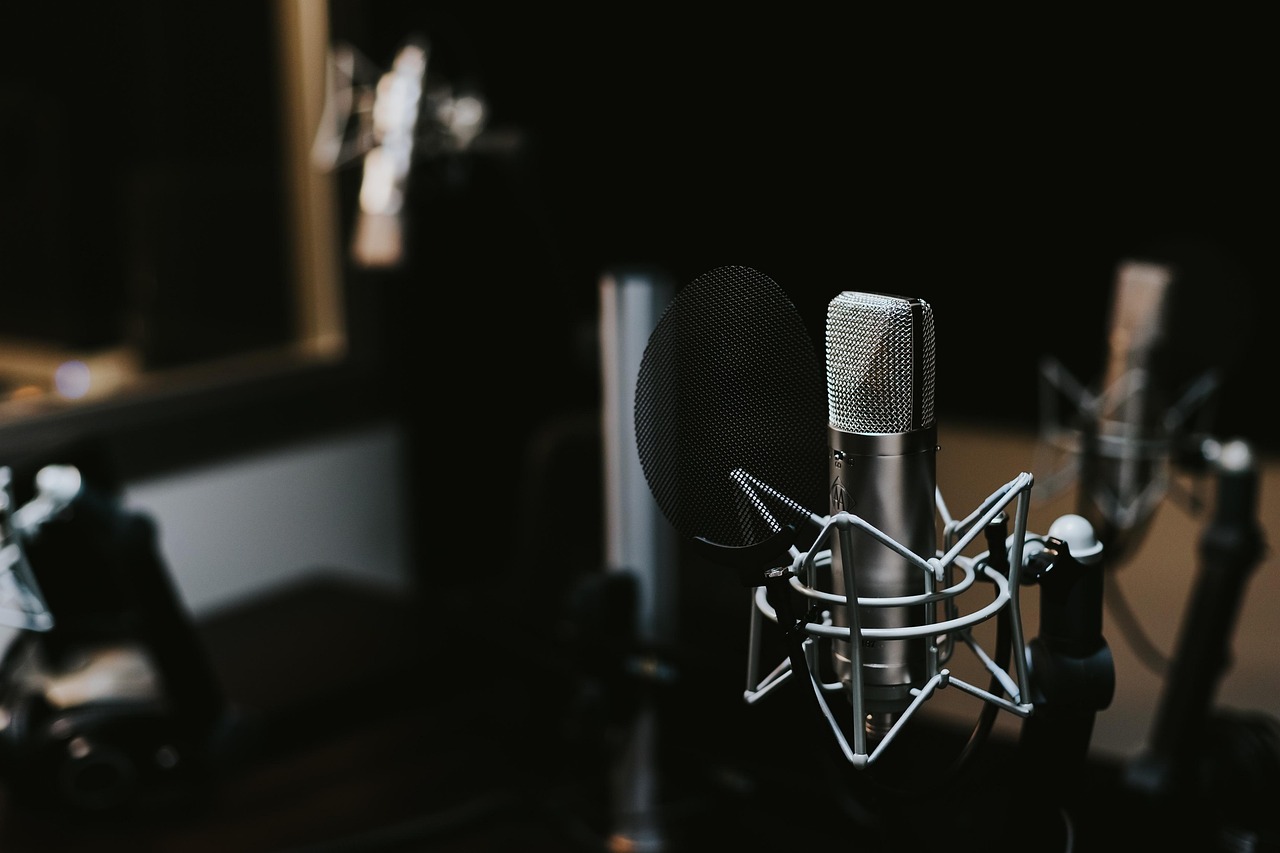

Vì sao âm thanh micro của bạn bị rè trong GarageBand: A DJHướng dẫn của
Âm thanh micro của bạn bị rè trong GarageBand vì một số lý do phổ biến. Thường thì đó là do cài đặt đầu vào không chính xác, vị trí đặt micro không tốt, dây cáp bị lỗi hoặc môi trường thu âm không phù hợp. Tôi đã giúp vô số nghệ sĩ khắc phục sự cố này và nghiên cứu của tôi xác nhận đây là những nguyên nhân thường gặp. Hãy cùng tìm hiểu cách bạn có thể có được âm thanh rõ ràng, sắc nét.
Những nguyên nhân phần cứng thường gặp gây ra hiện tượng âm thanh bị bóp nghẹt
Âm thanh bị rè thường bắt nguồn từ thiết bị của bạn. Thiết bị kém chất lượng hoặc thiết lập không đúng cách là nguyên nhân hàng đầu. Tôi đã học được điều này qua nhiều năm làm việc trong phòng thu.
Chính chiếc micro
Liệu micro của bạn có đáp ứng được yêu cầu? Micro cấp thấp thường cho âm thanh không được rõ ràng lắm. Một số micro USB giá rẻ có thể cho âm thanh bị rè. Tôi từng mua một chiếc micro giá rẻ. Chất lượng âm thanh kém rõ rệt. Hãy kiểm tra thông số kỹ thuật của micro. Micro tụ điện thường cho âm thanh rõ ràng hơn. Micro động tốt hơn cho các nguồn âm thanh lớn. Ngoài ra, hãy kiểm tra micro xem có bị hư hỏng gì không. Rơi có thể gây ra các vấn đề bên trong. Bụi có thể tích tụ theo thời gian.
Dây cáp và bộ chuyển đổi bị lỗi
Dây cáp kém chất lượng là nguyên nhân thường gặp. Dây cáp chất lượng thấp hoặc bị hỏng có thể làm giảm chất lượng âm thanh đáng kể. Chúng tạo ra tiếng ồn không mong muốn. Thậm chí chúng có thể làm cho âm thanh bị rè. Tôi luôn đầu tư vào các loại dây cáp XLR hoặc USB chất lượng tốt. Hãy thử các loại dây cáp khác nhau nếu bạn nghi ngờ có vấn đề. Đầu nối cũng có thể bị lỏng hoặc bị cong. Hãy thử thay thế bất kỳ bộ chuyển đổi nào bạn đang sử dụng. Kinh nghiệm của tôi cho thấy điều này khắc phục được nhiều vấn đề.
Các vấn đề về giao diện âm thanh
Nhiều nhạc sĩ sử dụng giao diện âm thanh (audio interface) với GarageBand. Thiết bị này chuyển đổi tín hiệu micro analog sang tín hiệu số. Một số giao diện giá rẻ có tiền khuếch đại (preamp) kém mạnh hơn. Các tiền khuếch đại này giúp tăng cường tín hiệu của micro. Tiền khuếch đại yếu có thể dẫn đến âm thanh bị rè, mờ. Hãy đảm bảo bật nguồn ảo (phantom power) cho micro condenser. Tôi cũng đã từng quên điều này nhiều lần! Kiểm tra núm điều chỉnh độ khuếch đại (gain) trên giao diện của bạn. Điều chỉnh cẩn thận.
Cài đặt GarageBand và các lỗi phần mềm
Ngay cả với phần cứng hoàn hảo, cài đặt phần mềm vẫn có thể làm hỏng âm thanh của bạn. GarageBand cung cấp nhiều tùy chỉnh. Đôi khi những cài đặt này không lý tưởng.
Cài đặt và mức đầu vào không chính xác
Đây là một bước rất quan trọng. Vào GarageBand > Tùy chọn > Âm thanh/MIDI. Hãy chắc chắn rằng micro ngoài của bạn được chọn làm thiết bị đầu vào. Rất dễ vô tình chọn micro tích hợp của máy Mac. Micro tích hợp đó chắc chắn sẽ cho âm thanh bị rè.
Tiếp theo, hãy kiểm tra mức tín hiệu đầu vào của bản nhạc. Bạn có thể xem thông tin này trong bảng Điều khiển thông minh. Thanh trượt đầu vào điều khiển độ lớn của tín hiệu micro. Nếu quá thấp, GarageBand sẽ khuếch đại nó, gây thêm nhiễu. Nếu quá cao, tín hiệu sẽ bị méo tiếng nghiêm trọng. Lời khuyên của tôi: hãy nhắm đến vùng màu xanh lá cây trên đồng hồ đo đầu vào. Tránh hoàn toàn vùng màu đỏ.
EQ và hiệu ứng không mong muốn
GarageBand sử dụng các thiết lập EQ và hiệu ứng mặc định. Đôi khi, chúng không lý tưởng. Mở Smart Controls của track. Xem mục “Plugins”. Có EQ nào đang hoạt động không? Có thể là “Low Pass Filter” đang bật. Bộ lọc này cắt bỏ các tần số cao. Nó sẽ làm cho âm thanh của bạn bị rè. Tôi thấy rằng các thiết lập sẵn này có thể gây hiểu lầm. Hãy thử tắt tất cả các hiệu ứng tạm thời. Xem âm thanh có được cải thiện không. Thiết lập EQ phẳng luôn là một điểm khởi đầu tốt.
Tốc độ lấy mẫu và kích thước bộ đệm
Các thiết lập này nằm trong GarageBand > Tùy chọn > Âm thanh/MIDI. Tốc độ lấy mẫu không chính xác đôi khi có thể gây ra hiện tượng âm thanh bất thường. Tốc độ lấy mẫu chuẩn là 44,1 kHz hoặc 48 kHz. Tôi thường sử dụng 44,1 kHz cho âm nhạc. Kích thước bộ đệm chủ yếu ảnh hưởng đến độ trễ. Tuy nhiên, kích thước bộ đệm quá lớn đôi khi có thể ảnh hưởng đến quá trình xử lý âm thanh. Hãy thử điều chỉnh nếu các cách khắc phục khác không hiệu quả. Các thử nghiệm của tôi cho thấy điều này ít phổ biến hơn nhưng vẫn có thể xảy ra.
Môi trường thu âm của bạn rất quan trọng.
Không gian thu âm có ảnh hưởng rất lớn đến chất lượng âm thanh. Các phòng thu chuyên nghiệp đầu tư rất nhiều vào âm học. Vì vậy, hệ thống thu âm tại nhà của bạn cũng cần được chú trọng.
Âm thanh phòng kém
Một căn phòng với những bức tường trơn nhẵn sẽ tạo ra âm thanh rất tệ. Bề mặt cứng phản xạ sóng âm, tạo ra tiếng vọng và tiếng vang. Những phản xạ này tích tụ lại và có thể làm cho âm thanh từ micro bị rè. Tôi đã học được bài học này một cách khó khăn ngay từ đầu sự nghiệp. Đồ nội thất mềm giúp hấp thụ âm thanh. Chăn, rèm cửa, thảm và gối là những người bạn tốt của bạn. Thậm chí một chiếc chăn bông phủ lên giá đỡ micro cũng có thể giúp ích.
Vị trí đặt micro và hiệu ứng khoảng cách
Vị trí đặt micro tạo nên sự khác biệt rất lớn. Hiệu ứng "khoảng cách" làm tăng tần số âm trầm khi bạn ở quá gần. Điều này có thể khiến âm thanh bị rè hoặc mờ. Ngược lại, nếu ở quá xa, giọng nói của bạn sẽ nghe mỏng manh vì nó thu nhiều tiếng vọng của phòng. Tôi khuyên bạn nên sử dụng màng lọc âm (pop filter). Nó giúp duy trì khoảng cách ổn định. Thử nghiệm của tôi cho thấy khoảng cách 4-6 inch (khoảng 10-15 cm) so với micro là điểm khởi đầu tốt cho giọng hát. Hãy thử nghiệm với những điều chỉnh nhỏ.
Các biện pháp khắc phục hậu kỳ cho âm thanh bị rè
Đôi khi, bạn đã thu âm xong bản nhạc rồi. Đừng lo lắng, vẫn còn nhiều cách để cải thiện nó. Các công cụ của GarageBand có thể giúp bạn.
Sử dụng EQ để thoát khỏi sự lầy lội.
Bộ EQ của GarageBand là người bạn tốt nhất của bạn trong trường hợp này. Mở Smart Controls cho bản nhạc của bạn. Chọn plugin EQ. Âm thanh bị rè thường có quá nhiều nội dung tần số thấp-trung. Hãy thử cắt bớt các tần số từ 200 Hz đến 500 Hz. Bạn cũng có thể thử tăng cường một số tần số cao hơn. Tăng nhẹ tần số cao khoảng 8 kHz hoặc 10 kHz có thể giúp âm thanh rõ ràng hơn. Mẹo cá nhân của tôi là sử dụng EQ tham số. Quét chậm để tìm ra các tần số gây ra vấn đề.
Các kỹ thuật giảm tiếng ồn
Âm thanh bị rè đôi khi đi kèm với tiếng ồn nền. GarageBand có các công cụ giảm tiếng ồn cơ bản. Hãy tìm plugin “Noise Gate”. Cổng này sẽ làm tắt tiếng ồn dưới một ngưỡng nhất định. Nó có thể giúp giảm tiếng ù hoặc tiếng vang trong phòng. Tôi sử dụng nó một cách tiết kiệm. Lạm dụng cổng có thể làm cho âm thanh của bạn bị gián đoạn. Một lựa chọn khác là hiệu ứng “Giảm tiếng ồn” tích hợp sẵn của GarageBand. Bạn có thể tìm thấy nó trong danh mục “Tiện ích”. Nghiên cứu của tôi cho thấy nó hoạt động tốt nhất với tiếng ồn ổn định.