
چرا صدای میکروفون شما در GarageBand خفه است: الف DJراهنمای
صدای میکروفون شما در GarageBand به چند دلیل رایج خفه میشود. اغلب، این مشکل به دلیل تنظیمات ورودی نادرست، قرارگیری نامناسب میکروفون، کابل معیوب یا محیط ضبط نامناسب است. من به هنرمندان بیشماری کمک کردهام تا دقیقاً همین مشکل را برطرف کنند و تحقیقات من تأیید میکند که این موارد، مظنونین همیشگی هستند. بیایید بررسی کنیم که چگونه میتوانید صدای واضح و شفافی داشته باشید.
مقصران رایج سختافزاری در پشت صدای خفه
صدای خفه اغلب از تجهیزات شما شروع میشود. تجهیزات بد یا تنظیمات نامناسب دلیل اصلی آن است. من این را در طول سالها کار استودیویی یاد گرفتهام.
خود میکروفون
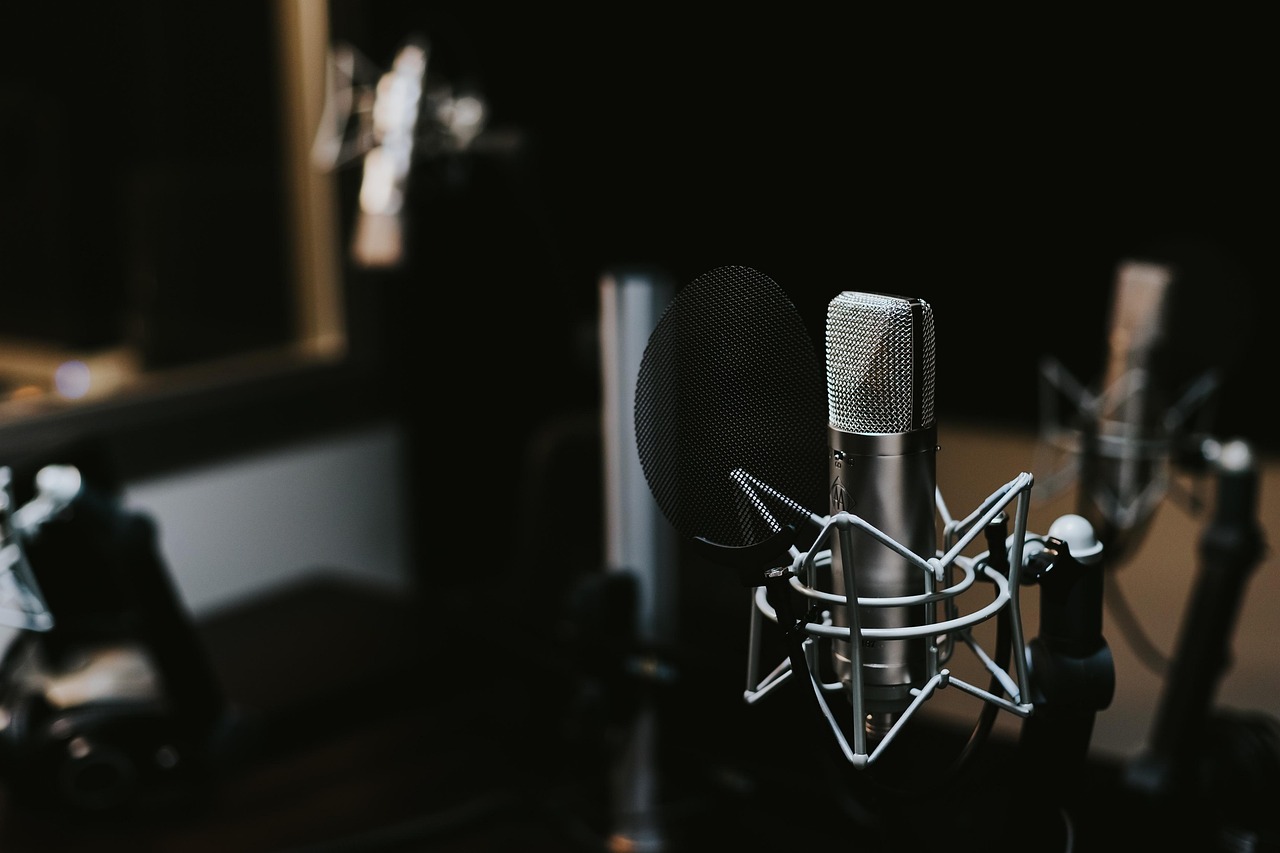
آیا میکروفون شما برای این کار مناسب است؟ میکروفونهای سطح مبتدی اغلب میتوانند صدای کمتری تولید کنند. برخی از میکروفونهای USB ارزانقیمت ممکن است ذاتاً خفه به نظر برسند. من یک بار یک میکروفون ارزانقیمت خریدم. کیفیت صدا به طور قابل توجهی پایین بود. مشخصات میکروفون خود را بررسی کنید. یک میکروفون کندانسور معمولاً وضوح بیشتری ارائه میدهد. میکروفونهای داینامیک برای منابع صوتی با صدای بلند بهتر هستند. همچنین، میکروفون خود را از نظر آسیبدیدگی بررسی کنید. قطرات میتوانند باعث مشکلات داخلی شوند. گرد و غبار میتواند به مرور زمان جمع شود.
کابلها و آداپتورهای معیوب
کابل خراب یکی از دلایل رایج است. کابلهای بیکیفیت یا آسیبدیده میتوانند صدا را به میزان قابل توجهی کاهش دهند. آنها نویز ناخواسته ایجاد میکنند. آنها حتی میتوانند صدای شما را خفه کنند. من همیشه روی کابلهای XLR یا USB با کیفیت خوب سرمایهگذاری میکنم. اگر به مشکلی مشکوک هستید، کابلهای مختلف را امتحان کنید. کانکتورها نیز میتوانند شل شوند. ممکن است خم شوند. سعی کنید هر آداپتوری را که استفاده میکنید، تعویض کنید. تجربه من نشان میدهد که این کار بسیاری از مشکلات را حل میکند.
مشکلات رابط صوتی
بسیاری از نوازندگان از یک رابط صوتی با GarageBand استفاده میکنند. این دستگاه سیگنالهای میکروفون آنالوگ را به دیجیتال تبدیل میکند. برخی از رابطهای ارزان قیمت، پریامپهای کمقدرتتری دارند. این پریامپها سیگنال میکروفون شما را تقویت میکنند. پریامپهای ضعیف میتوانند منجر به صدای گرفته و خفه شوند. برای میکروفونهای کاندنسر، مطمئن شوید که فانتوم پاور روشن است. من خودم بیش از یک بار این را فراموش کردهام! دکمهی گین رابط خود را بررسی کنید. آن را با دقت تنظیم کنید.
تنظیمات و مشکلات نرمافزاری GarageBand
حتی با سختافزار بینقص، تنظیمات نرمافزاری میتواند صدای شما را خراب کند. GarageBand کنترلهای زیادی ارائه میدهد. گاهی اوقات این تنظیمات ایدهآل نیستند.
تنظیمات و سطوح ورودی نادرست
این یک مرحلهی حیاتی است. به GarageBand > Preferences > Audio/MIDI بروید. مطمئن شوید که میکروفون خارجی شما به عنوان دستگاه ورودی انتخاب شده است. انتخاب تصادفی میکروفون داخلی مک بسیار آسان است. آن میکروفون داخلی قطعاً صدای خفهای خواهد داشت.
در مرحله بعد، سطح ورودی آهنگ خود را بررسی کنید. این مورد در پنل Smart Controls قابل مشاهده است. اسلایدر ورودی، میزان بلندی سیگنال میکروفون شما را کنترل میکند. اگر خیلی کم باشد، GarageBand آن را افزایش میدهد و نویز اضافه میکند. اگر خیلی زیاد باشد، به شدت اعوجاج ایجاد میکند. توصیه من: روی ناحیه سبز روی متر ورودی تمرکز کنید. کاملاً از ناحیه قرمز دوری کنید.
اکولایزر و افکتهای ناخواسته
GarageBand از EQها و افکتهای پیشفرض استفاده میکند. گاهی اوقات، اینها ایدهآل نیستند. Smart Controls آهنگ را باز کنید. در قسمت «Plugins» جستجو کنید. آیا EQ فعال است؟ شاید یک «Low Pass Filter» روشن باشد. این فیلتر فرکانسهای بالا را حذف میکند. باعث میشود صدای شما خفه شود. من متوجه شدهام که این تنظیمات از پیش تعیینشده میتوانند گمراهکننده باشند. سعی کنید همه افکتها را موقتاً خاموش کنید. ببینید آیا صدا بهبود مییابد یا خیر. یک EQ مسطح همیشه نقطه شروع خوبی است.
نرخ نمونهبرداری و اندازه بافر
این تنظیمات در GarageBand > Preferences > Audio/MIDI قرار دارند. نرخ نمونهبرداری نادرست گاهی اوقات میتواند باعث ایجاد صداهای عجیب و غریب شود. نرخ نمونهبرداری استاندارد ۴۴.۱ کیلوهرتز یا ۴۸ کیلوهرتز است. من معمولاً برای موسیقی به ۴۴.۱ کیلوهرتز پایبند هستم. اندازه بافر عمدتاً بر تأخیر تأثیر میگذارد. با این حال، اندازههای بافر بسیار بالا گاهی اوقات میتوانند بر پردازش صدا تأثیر بگذارند. اگر سایر راهحلها جواب ندادند، سعی کنید آن را تنظیم کنید. آزمایشهای من نشان میدهد که این مورد کمتر رایج است اما هنوز هم ممکن است.
محیط ضبط شما بسیار مهم است
اتاقی که در آن ضبط میکنید تأثیر عمیقی بر صدای شما دارد. استودیوهای حرفهای سرمایهگذاری زیادی روی آکوستیک میکنند. چیدمان خانه شما نیز باید همینطور باشد.
آکوستیک ضعیف اتاق
اتاقی با دیوارهای خالی صدای وحشتناکی دارد. سطوح سخت امواج صوتی را منعکس میکنند. این باعث ایجاد پژواک و طنین میشود. این انعکاسها جمع میشوند. آنها میتوانند صدای میکروفون شما را خفه کنند. من این را به سختی در اوایل دوران حرفهایام یاد گرفتم. مبلمان نرم به جذب صدا کمک میکنند. پتو، پرده، فرش و بالش دوستان شما هستند. حتی یک لحاف که روی پایه میکروفون انداخته شده باشد نیز میتواند کمک کند.
قرار دادن میکروفون و اثر مجاورت
جایی که میکروفون خود را قرار میدهید تفاوت زیادی ایجاد میکند. «اثر مجاورت» وقتی خیلی نزدیک هستید، فرکانسهای بم را افزایش میدهد. این میتواند صدای گرفته یا خفهای ایجاد کند. اگر خیلی دور باشید، صدای شما نازک میشود. این کار اکوی اتاق را بیشتر جذب میکند. من یک فیلتر پاپ را توصیه میکنم. این به حفظ فاصله ثابت کمک میکند. آزمایشهای من نشان میدهد که فاصله ۴ تا ۶ اینچی از میکروفون نقطه شروع خوبی برای وکال است. با تنظیمات کوچک آزمایش کنید.
ماموریتهای نجات پس از ضبط برای صداهای خفه
گاهی اوقات، شما آهنگ را از قبل ضبط کردهاید. نگران نباشید، هنوز راههایی برای بهبود آن وجود دارد. ابزارهای GarageBand میتوانند کمک کنند.
با EQ از شر آشفتگی خلاص شوید
اکولایزر GarageBand بهترین دوست شماست. کنترلهای هوشمند آهنگ خود را باز کنید. به افزونه EQ بروید. یک صدای خفه معمولاً محتوای فرکانس پایین-میانی زیادی دارد. سعی کنید فرکانسهای بین ۲۰۰ هرتز تا ۵۰۰ هرتز را کاهش دهید. همچنین میتوانید فرکانسهای بالاتر را تقویت کنید. کمی تقویت فرکانسهای بالا در حدود ۸ کیلوهرتز یا ۱۰ کیلوهرتز میتواند وضوح را افزایش دهد. ترفند شخصی من استفاده از یک اکولایزر پارامتری است. به آرامی حرکت دهید تا فرکانسهای مشکلدار را پیدا کنید.
تکنیکهای کاهش نویز
صدای خفه گاهی اوقات با نویز پسزمینه همراه است. GarageBand ابزارهای اولیه کاهش نویز دارد. به دنبال افزونه "Noise Gate" باشید. این گیت صدا را زیر یک آستانه مشخص قطع میکند. میتواند به کاهش صداهای مبهم یا تُن اتاق کمک کند. من از آن به ندرت استفاده میکنم. گیتینگ بیش از حد میتواند صدای شما را بریده بریده کند. گزینه دیگر، افکت "Noise Reduction" داخلی GarageBand است. میتوانید آن را در دسته "Utilities" پیدا کنید. تحقیقات من نشان میدهد که این پلاگین روی نویزهای ثابت بهترین عملکرد را دارد.