
Защо микрофонът ви звучи приглушено в GarageBand: A DJРъководството на
Звукът на микрофона ви в GarageBand е приглушен поради няколко често срещани причини. Често това се дължи на неправилни настройки на входа, лошо разположение на микрофона, дефектен кабел или неподходяща среда за запис. Помогнал съм на безброй изпълнители да отстранят точно този проблем и моето проучване потвърждава, че това са обичайните заподозрени. Нека се потопим в това как можете да получите ясен и отчетлив звук.
Често срещани хардуерни виновници за приглушения звук
Приглушеният звук често започва с оборудването ви. Лошото оборудване или неправилната настройка са основна причина. Научих това през годините си на работа в студио.
Самият микрофон
Вашият микрофон отговаря ли на задачата? Микрофоните от начално ниво често могат да издават по-неясен звук. Някои евтини USB микрофони може по своята същност да звучат приглушено. Веднъж си купих евтин микрофон. Качеството на звука беше забележимо лошо. Проверете спецификациите на вашия микрофон. Кондензаторният микрофон обикновено предлага по-голяма яснота. Динамичните микрофони са по-добри за силни източници. Също така, проверете микрофона си за повреди. Капките могат да причинят вътрешни проблеми. С течение на времето може да се натрупа прах.
Дефектни кабели и адаптери
Лошият кабел е често срещан виновник. Нискокачествените или повредени кабели могат значително да влошат звука. Те внасят нежелан шум. Дори могат да направят звука ви приглушен. Винаги инвестирам в качествени XLR или USB кабели. Тествайте различни кабели, ако подозирате проблем. Конекторите също могат да се разхлабят. Може да се огънат. Опитайте да смените всички адаптери, които използвате. Опитът ми показва, че това решава много проблеми.
Проблеми с аудио интерфейса
Много музиканти използват аудио интерфейс с GarageBand. Това устройство преобразува аналоговите микрофонни сигнали в цифрови. Някои бюджетни интерфейси имат по-слаби предусилватели. Тези предусилватели усилват сигнала на вашия микрофон. Слабите предусилватели могат да доведат до кален, приглушен звук. Уверете се, че фантомното захранване е включено за кондензаторни микрофони. Аз самият съм забравял това неведнъж! Проверете копчето за усилване на интерфейса. Регулирайте го внимателно.
Настройки и софтуерни проблеми на GarageBand
Дори и с перфектен хардуер, софтуерните настройки могат да развалят звука ви. GarageBand предлага много контроли. Понякога тези настройки не са идеални.
Неправилни настройки и нива на входа
Това е важна стъпка. Отидете в GarageBand > Preferences > Audio/MIDI. Уверете се, че външният ви микрофон е избран като входно устройство. Лесно е случайно да изберете вградения микрофон на Mac. Този вграден микрофон определено ще звучи приглушено.
След това проверете нивото на входния сигнал на вашата песен. Това се вижда в панела Smart Controls. Плъзгачът за вход контролира колко силен е сигналът от микрофона ви. Ако е твърде нисък, GarageBand го усилва, добавяйки шум. Ако е твърде висок, той се изкривява силно. Моят съвет: стремете се към зелената зона на входния индикатор. Избягвайте напълно червената зона.
Нежелан еквалайзер и ефекти
GarageBand прилага еквалайзери и ефекти по подразбиране. Понякога те не са идеални. Отворете интелигентните контроли на песента. Вижте под „Плъгини“. Активен ли еквалайзер? Може би е включен „Нискочестотен филтър“. Този филтър отрязва високите честоти. Това ще направи звука ви приглушен. Открих, че тези предварително зададени настройки могат да бъдат подвеждащи. Опитайте временно да изключите всички ефекти. Вижте дали звукът се подобрява. Равният еквалайзер винаги е добра отправна точка.
Честота на дискретизация и размер на буфера
Тези настройки са в GarageBand > Предпочитания > Аудио/MIDI. Неправилните честоти на семплиране понякога могат да причинят странности в звука. Стандартната честота на семплиране е 44,1 kHz или 48 kHz. Обикновено се придържам към 44,1 kHz за музика. Размерът на буфера влияе главно на латентността. Изключително високите размери на буфера обаче понякога могат да повлияят на обработката на аудиото. Опитайте да го коригирате, ако други решения не успеят. Моите тестове показват, че това е по-рядко срещано, но все пак е възможно.
Вашата среда за запис е от голямо значение
Стаята, в която записвате, оказва силно влияние върху звука ви. Професионалните студия инвестират сериозно в акустика. Вашата домашна обстановка също трябва да го направи.
Лоша акустика на помещението
Стая с голи стени звучи ужасно. Твърдите повърхности отразяват звуковите вълни. Това създава ехо и реверберация. Тези отражения се натрупват. Те могат да направят звука на микрофона ви приглушен. Научих това по трудния начин в началото на кариерата си. Меката мебел помага за абсорбирането на звука. Одеялата, завесите, килимите и възглавниците са ваши приятели. Дори завивка, хвърлена върху стойка за микрофон, може да помогне.
Разположение на микрофона и ефект на близост
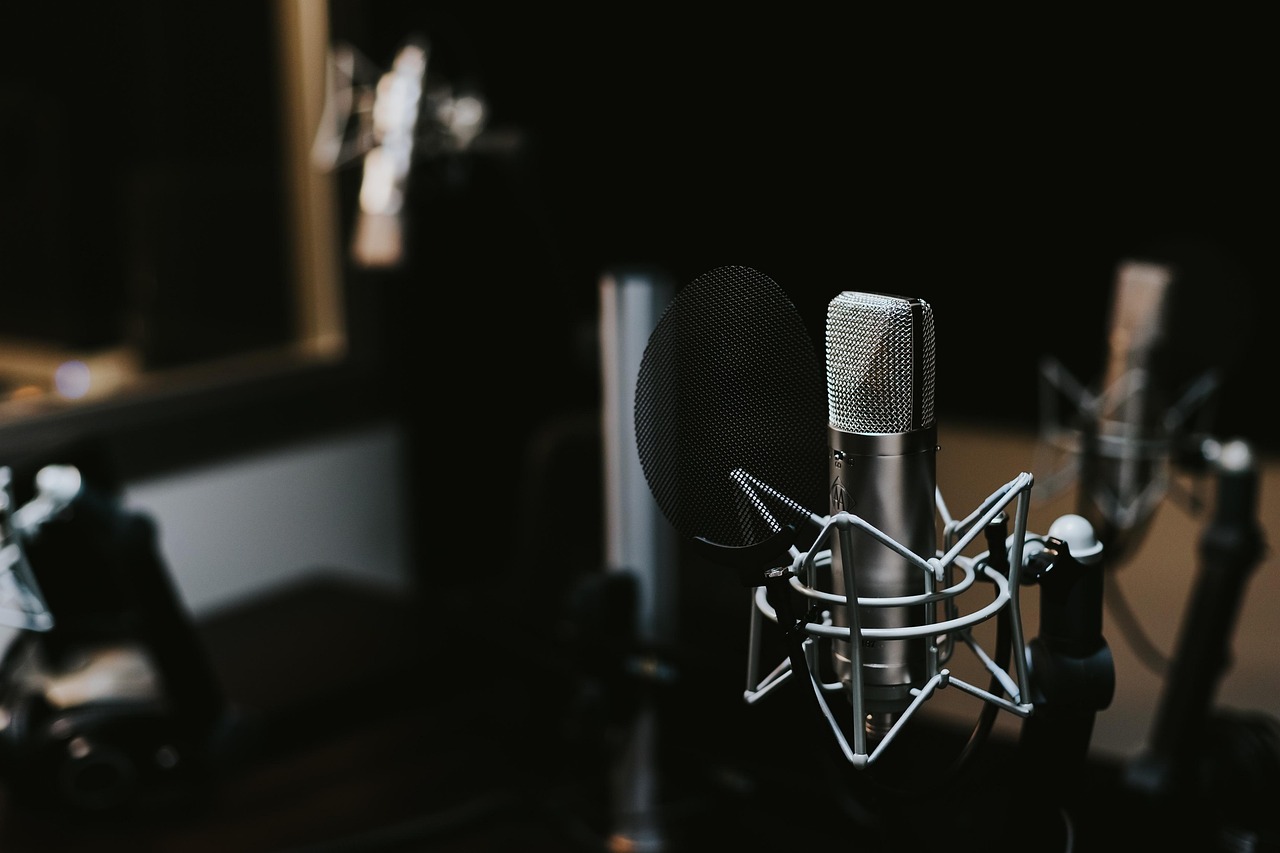
Където поставяте микрофона си, има огромно значение. „Ефектът на близост“ усилва басовите честоти, когато сте твърде близо. Това може да звучи мътно или приглушено. Твърде далеч и гласът ви звучи слаб. Улавя повече ехо в помещението. Препоръчвам поп филтър. Той помага да се поддържа постоянно разстояние. Моите тестове показват, че 10-15 см от микрофона е добра отправна точка за вокали. Експериментирайте с малки корекции.
Спасителни мисии след запис за приглушен звук
Понякога вече сте записали песента. Не се притеснявайте, все още има начини да я подобрите. Инструментите на GarageBand могат да ви помогнат.
EQ Вашият изход от калта
Еквалайзерът на GarageBand е най-добрият ви приятел тук. Отворете Smart Controls за вашата песен. Отидете на плъгина EQ. Приглушеният звук обикновено има твърде много ниско-средночестотно съдържание. Опитайте да намалите честотите между 200 Hz и 500 Hz. Можете също да опитате да увеличите някои по-високи честоти. Леко усилване на високите честоти около 8 kHz или 10 kHz може да добави яснота. Моят личен трик е да използвам параметричен еквалайзер. Превъртайте бавно, за да намерите проблемните честоти.
Техники за намаляване на шума
Приглушеният звук понякога е съпроводен от фонов шум. GarageBand има основни инструменти за намаляване на шума. Потърсете плъгина „Noise Gate“. Този гейт заглушава звука под определен праг. Може да помогне за намаляване на бръмченето или тона на стаята. Аз го използвам пестеливо. Твърде многото гейтиране може да направи звука ви накъсан. Друга опция е вграденият ефект „Намаляване на шума“ на GarageBand. Можете да го намерите в категорията „Помощни програми“. Моето проучване показва, че работи най-добре при постоянен шум.