
เหตุใดไมโครโฟนของคุณจึงมีเสียงอ muffled ใน GarageBand: คู่มือการแก้ไขปัญหาฉบับสมบูรณ์
เสียงไมโครโฟนของคุณฟังดูอ muffled ใน GarageBand สาเหตุหลักมาจากการตั้งค่าอินพุตที่ไม่ถูกต้องใน GarageBand หรือ macOS การวางตำแหน่งไมโครโฟนไม่เหมาะสม สภาพเสียงในห้องไม่ดี หรือฮาร์ดแวร์ที่ชำรุด เช่น สายเคเบิลหรือตัวไมโครโฟนเอง การแก้ไขปัญหาทั่วไปเหล่านี้อย่างเป็นระบบจะช่วยให้การบันทึกของคุณกลับมาคมชัดได้อีกครั้ง ผมได้ช่วยเหลือศิลปินและผู้จัดรายการพอดแคสต์จำนวนนับไม่ถ้วนในการแก้ไขปัญหานี้ และส่วนใหญ่แล้วมักเป็นการแก้ไขที่ง่ายดายเมื่อคุณรู้ว่าจะต้องตรวจสอบที่ไหน มาเริ่มกันเลยและทำให้เสียงของคุณฟังดูเป็นมืออาชีพ
คำตอบโดยสรุป: สาเหตุทั่วไปที่ทำให้เสียงเบาลง
เสียงไมโครโฟนที่อับทึบนั้นน่าหงุดหงิดอย่างมาก มันบดบังเสียงพูดหรือเสียงเครื่องดนตรีของคุณ ปัญหานี้อาจเกิดจากหลายสาเหตุหลัก การทำความเข้าใจสาเหตุเหล่านั้นคือขั้นตอนแรก
การตั้งค่าอินพุตไม่ถูกต้อง
บ่อยครั้ง ปัญหาอาจอยู่ที่ตัวโปรแกรม GarageBand เอง คุณอาจเลือกอุปกรณ์อินพุตผิด หรือระดับเสียงอินพุตอาจต่ำหรือสูงเกินไป GarageBand อาจใส่เอฟเฟ็กต์ที่ไม่ต้องการโดยอัตโนมัติ การตั้งค่าเหล่านี้มีความสำคัญอย่างยิ่งต่อสัญญาณที่ชัดเจน
การวางตำแหน่งไมโครโฟนไม่เหมาะสม
ตำแหน่งของไมโครโฟนส่งผลต่อคุณภาพเสียงอย่างมาก การวางไมโครโฟนไกลเกินไปจะทำให้เสียงเบา การวางใกล้เกินไปอาจทำให้เกิดเสียงก้องหรือเอฟเฟกต์ความใกล้เคียง การเล็งไมโครโฟนผิดทิศทางจะทำให้พลาดแหล่งกำเนิดเสียง นอกจากนี้ตัวกรองเสียงป๊อปก็เป็นสิ่งจำเป็นเช่นกัน
ปัจจัยด้านสิ่งแวดล้อม
พื้นที่สำหรับการบันทึกเสียงของคุณมีบทบาทสำคัญอย่างยิ่ง ห้องที่ไม่ได้รับการปรับแต่งอย่างเหมาะสมอาจทำให้เกิดเสียงสะท้อนและเสียงไม่ชัดเจน เสียงรบกวนรอบข้างก็สามารถลดความชัดเจนได้เช่นกัน พื้นผิวแข็งและสะท้อนแสงมักเป็นศัตรูตัวฉกาจ เฟอร์นิเจอร์ที่อ่อนนุ่มสามารถช่วยดูดซับเสียงได้
ปัญหาด้านฮาร์ดแวร์
บางครั้ง ปัญหาอาจเกิดจากตัวอุปกรณ์เอง สายเคเบิลที่ชำรุดอาจทำให้เกิดเสียงรบกวนหรือลดคุณภาพสัญญาณ ไมโครโฟนอาจเสียหาย อินเทอร์เฟซเสียงอาจทำงานผิดปกติ หรือแม้แต่พอร์ต USB ที่เสื่อมสภาพก็อาจทำให้เกิดปัญหาได้
ข้อผิดพลาดของซอฟต์แวร์
GarageBand ก็เหมือนกับซอฟต์แวร์อื่นๆ อาจมีปัญหาเกิดขึ้นได้บ้าง เวอร์ชันเก่าอาจมีบั๊ก การตั้งค่าที่ไม่ตรงกันอาจทำให้เกิดปัญหา บางครั้ง การรีสตาร์ทง่ายๆ ก็แก้ไขได้ทุกอย่าง การอัปเดต macOS ก็สำคัญเช่นกัน
เจาะลึก: การระบุและแก้ไขปัญหาเสียงเบาใน GarageBand
ทีนี้ เรามาเริ่มแก้ไขปัญหาแต่ละจุดอย่างเป็นระบบกัน ผมเคยเจอปัญหาเหล่านี้มาแล้วในสตูดิโอของตัวเอง ประสบการณ์ของผมรับรองได้ว่าเราจะครอบคลุมทุกประเด็น เริ่มจากตั้งค่า GarageBand ก่อน จากนั้นค่อยไปดูการตั้งค่าไมโครโฟน สุดท้าย เราจะตรวจสอบสภาพแวดล้อมและฮาร์ดแวร์ของคุณ
ตรวจสอบการตั้งค่าอินพุตของ GarageBand ของคุณ
นี่คือจุดเริ่มต้นที่ผมมักจะเริ่มเสมอ GarageBand อาจใช้งานยากสักหน่อย การตั้งค่าของมันมีประสิทธิภาพแต่ซ่อนอยู่ มาเปิดเผยการตั้งค่าเหล่านั้นกันเถอะ
การเลือกแหล่งอินพุต
ขั้นแรก ตรวจสอบให้แน่ใจว่า GarageBand รับสัญญาณจากไมโครโฟนที่ถูกต้อง เปิดโปรเจ็กต์ GarageBand ของคุณ ไปที่แผง Smart Controls ซึ่งอยู่ด้านล่างสุด มองหาส่วน Input การตั้งค่าส่วนตัวของฉันมีตัวเลือกหลายอย่าง ตรวจสอบให้แน่ใจว่าได้เลือกไมโครโฟนที่เฉพาะเจาะจงของคุณแล้ว หากใช้การ์ดเสียง ให้เลือกช่องสัญญาณอินพุต เช่น “Interface Input 1” หรือ “USB Microphone” หากคุณเลือก “Built-in Microphone” คุณจะได้คุณภาพเสียงที่ไม่ดี นี่เป็นข้อผิดพลาดทั่วไปที่ฉันเห็นผู้เริ่มต้นทำ
ระดับเสียงอินพุต (การปรับระดับเสียง)
การปรับระดับเกนอย่างเหมาะสมนั้นสำคัญมาก มันช่วยป้องกันเสียงผิดเพี้ยนและทำให้ได้สัญญาณที่แรง ในเมนูควบคุมอัจฉริยะ ให้หาแถบเลื่อนระดับการบันทึก (Record Level) ปรับค่านี้ขณะพูดใส่ไมโครโฟน ตั้งเป้าให้มิเตอร์วัดระดับอินพุตสูงสุดอยู่ที่ประมาณ -6dB ถึง -3dB เพื่อให้ได้เฮดรูม ถ้าต่ำเกินไป เสียงจะเบา ถ้าสูงเกินไป เสียงจะผิดเพี้ยน เสียงผิดเพี้ยนมักจะฟังดูอับหรือกรุบกรอบ ผมมักจะตั้งค่าเกนตรงนี้ก่อนเสมอ มันเป็นพื้นฐานของเสียงที่ดี
การติดตามและการให้ข้อเสนอแนะ
GarageBand มีฟังก์ชั่นตรวจสอบเสียงโดยตรง ซึ่งหมายความว่าคุณจะได้ยินเสียงตัวเองขณะบันทึก ไปที่ส่วนหัวของแทร็ก คลิกปุ่มเปิดใช้งานการบันทึก จากนั้นคลิกปุ่มตรวจสอบ (มีลักษณะคล้ายลำโพง) บางครั้ง การทำเช่นนี้อาจทำให้เกิดเสียงสะท้อน ซึ่งอาจทำให้เสียงแย่มาก และอาจทำให้ลำโพงเสียหายได้ หากคุณได้ยินเสียงสะท้อนหรือเสียงแหลม ให้ปิดการตรวจสอบเสียง และใช้หูฟังในการบันทึกแทน เพื่อป้องกันเสียงรั่วเข้าไปในไมโครโฟน
การควบคุมอัจฉริยะและค่าที่ตั้งไว้ล่วงหน้าของอีควอไลเซอร์
GarageBand จะใช้เอฟเฟ็กต์เริ่มต้น ซึ่งสามารถพบได้ใน Smart Controls เอฟเฟ็กต์เหล่านี้อาจมีประโยชน์ แต่ก็อาจเป็นอันตรายได้เช่นกัน ลองดูที่ส่วน EQ และ Compressor ว่ามีตัวใดเปิดใช้งานอยู่หรือไม่ บางครั้ง GarageBand จะใช้ค่าที่ตั้งไว้ล่วงหน้าสำหรับเสียงร้อง ซึ่งอาจไม่เหมาะกับเสียงของคุณ ผมมักพบว่าค่าที่ตั้งไว้ล่วงหน้าเหล่านี้รุนแรงเกินไป ลองปิดใช้งานชั่วคราวดู ตั้งค่า EQ เป็น “Flat” หรือ “Bypass” ฟังเสียงไมโครโฟนแบบดิบๆ จากนั้นค่อยใช้เอฟเฟ็กต์อย่างระมัดระวัง การใช้เอฟเฟ็กต์น้อยๆ มักจะดีกว่าเมื่อใช้ค่าที่ตั้งไว้ล่วงหน้าเหล่านี้
ปรับแต่งการตั้งค่าไมโครโฟนของคุณให้เหมาะสม
การเลือกและการจัดวางไมโครโฟนมีความสำคัญอย่างยิ่ง แม้แต่ไมโครโฟนที่ดีเยี่ยมก็อาจให้เสียงที่ไม่ดีได้หากใช้งานไม่ถูกวิธี ผมเรียนรู้เรื่องนี้มาจากการบันทึกเสียงนับครั้งไม่ถ้วน
ประเภทและการใช้งานของไมโครโฟน
คุณใช้ไมโครโฟนที่เหมาะสมกับงานหรือไม่? ไมโครโฟนแบบคอนเดนเซอร์มีความไวสูง บันทึกรายละเอียดเสียงได้ดี และต้องการไฟเลี้ยงแบบแฟนทอมพาวเวอร์ ส่วนไมโครโฟนแบบไดนามิกมีความทนทาน เหมาะสำหรับแหล่งกำเนิดเสียงดัง แต่มีความไวต่ำกว่า ไมโครโฟนแบบไดนามิกอาจให้เสียงอับหากอยู่ไกลเกินไป และไมโครโฟนแบบคอนเดนเซอร์อาจรับเสียงรบกวนจากห้องมากเกินไป พิจารณาความต้องการเฉพาะของคุณ สำหรับเสียงร้อง โดยทั่วไปแล้วผมแนะนำไมโครโฟนคอนเดนเซอร์แบบไดอะแฟรมขนาดใหญ่ สำหรับกีตาร์เสียงดัง ไมโครโฟนแบบไดนามิกมักจะดีกว่า
ผลกระทบจากความใกล้ชิดและการจัดวาง
เอฟเฟกต์ความใกล้ชิดทำให้ความถี่เสียงเบสเด่นชัดขึ้น สิ่งนี้เกิดขึ้นเมื่อคุณอยู่ใกล้ไมโครโฟนแบบทิศทางมากเกินไป อาจทำให้เสียงของคุณฟังดูอึมครึมหรืออับ ลองทดลองระยะห่างดู โดยปกติผมจะเริ่มที่ระยะประมาณ 6-12 นิ้วจากไมโครโฟน ปรับระยะตามเสียงและไมโครโฟนของคุณ หันไมโครโฟนไปที่แหล่งกำเนิดเสียงโดยตรง หลีกเลี่ยงการบันทึกเสียงนอกแกนเว้นแต่ตั้งใจ เป้าหมายของผมคือการบันทึกเสียงโดยตรงให้ชัดเจนเสมอ
แผ่นกรองเสียงและตัวยึดกันกระแทก
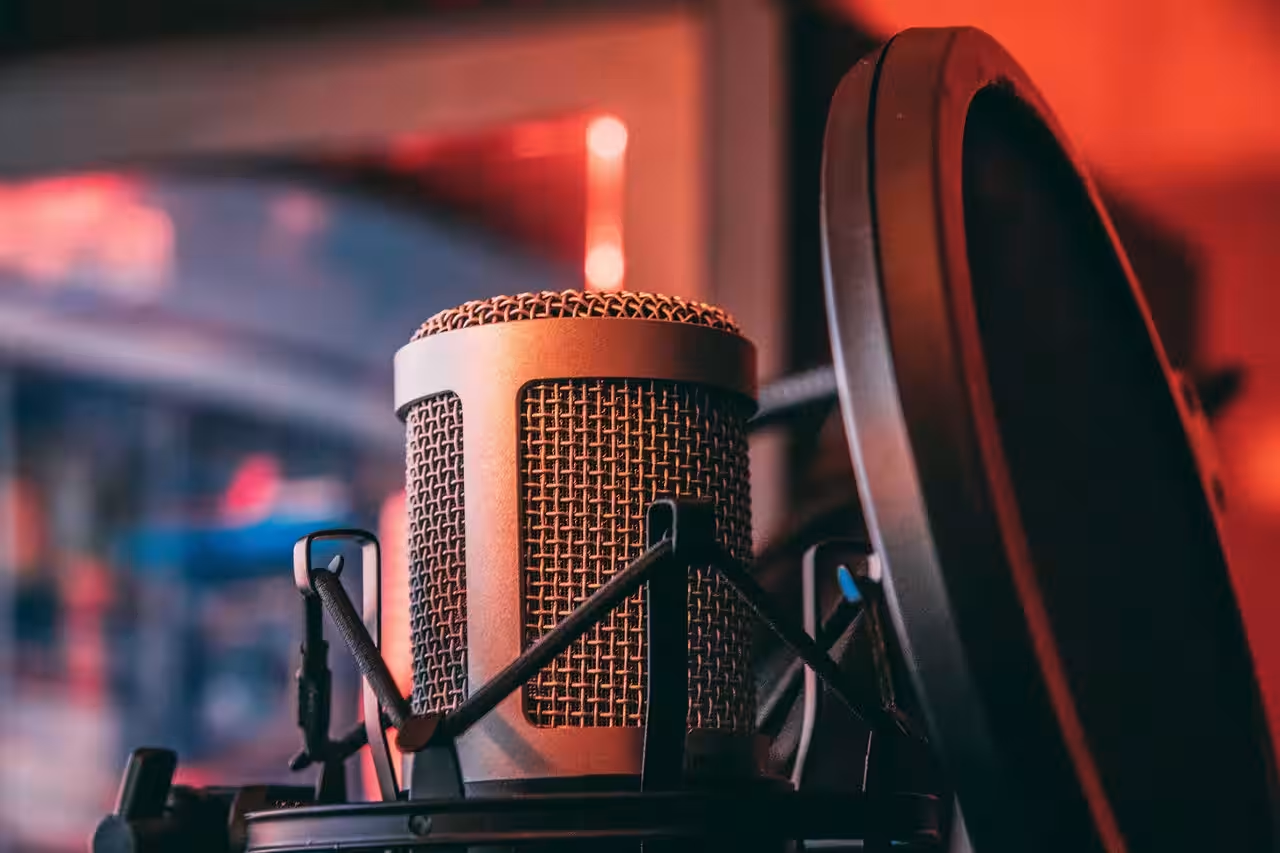
แผ่นกรองเสียง (Pop filter) เป็นสิ่งจำเป็น มันช่วยดักจับเสียงพยัญชนะระเบิด (เช่น พี และ บี) ซึ่งทำให้เกิดเสียงลมกระแทกที่ดังและกระทันหัน ฟังดูเหมือนเสียงตุบๆ ในการบันทึกเสียงของคุณ แผ่นกรองเสียงจะช่วยกำจัดเสียงเหล่านี้ นอกจากนี้ยังช่วยป้องกันน้ำลายติดไมโครโฟนด้วย ส่วนตัวยึดกันกระแทก (Shock mount) จะช่วยลดการสั่นสะเทือนของไมโครโฟน เช่น เสียงเคาะโต๊ะ เสียงฝีเท้า หรือแม้แต่เสียงจากการจับถือ ซึ่งเสียงเหล่านี้สามารถทำให้เสียงไม่ชัดเจนได้ ผมมักใช้ทั้งสองอย่างในสตูดิโอของผมเสมอ
สายเคเบิลและการเชื่อมต่อ
สายเคเบิลที่ชำรุดเป็นสาเหตุหลักอย่างหนึ่ง ควรใช้สาย XLR คุณภาพสูงสำหรับไมโครโฟนในสตูดิโอ สำหรับไมโครโฟน USB ตรวจสอบให้แน่ใจว่าสาย USB เสียบแน่นดีแล้ว ลองทดสอบด้วยสายเคเบิลอื่นหากสงสัยว่ามีปัญหา สายเคเบิลราคาถูกมักเกิดการรบกวนได้ง่าย ซึ่งอาจทำให้คุณภาพสัญญาณลดลง ผมมักเก็บสายเคเบิลสำรองไว้หลายเส้น ซึ่งช่วยให้วินิจฉัยปัญหาได้เร็วขึ้น ตรวจสอบการเชื่อมต่อเสมอ ตรวจสอบให้แน่ใจว่าเสียบแน่นดีแล้ว การเชื่อมต่อที่หลวมจะทำให้สัญญาณขาดหายเป็นช่วงๆ หรือมีเสียงรบกวน
อินเทอร์เฟซเสียงและปรีแอมป์
หากคุณใช้ออดิโออินเตอร์เฟส ให้ตรวจสอบการตั้งค่าของมัน จำเป็นต้องใช้ไดรเวอร์เฉพาะหรือไม่? เปิดใช้งาน Phantom Power แล้วหรือยัง (ถ้าจำเป็น)? อินเตอร์เฟสบางรุ่นมีปุ่มปรับระดับเสียง ตรวจสอบให้แน่ใจว่าตั้งค่าถูกต้องแล้ว พรีแอมป์ในอินเตอร์เฟสของคุณจะขยายสัญญาณไมโครโฟน พรีแอมป์คุณภาพต่ำอาจทำให้เกิดเสียงรบกวนและลดความคมชัด การบันทึกเสียงที่ดีที่สุดของผมมาจากอินเตอร์เฟสที่มีพรีแอมป์คุณภาพดี ลองพิจารณาอัปเกรดหากอินเตอร์เฟสของคุณพื้นฐานมาก มันจะทำให้เห็นความแตกต่างอย่างชัดเจน
จัดการสภาพแวดล้อมการบันทึกของคุณ
ตัวห้องเองสามารถทำหน้าที่เป็นเครื่องดนตรีได้ หรืออาจเป็นศัตรูตัวฉกาจของคุณก็ได้ เสียงอับมักเกิดจากสภาพอะคูสติกที่ไม่ดี ผมเคยเจอปัญหานี้มานับครั้งไม่ถ้วนแล้ว
อะคูสติกและการสะท้อนของห้อง
พื้นผิวเรียบและแข็งสะท้อนเสียง ทำให้เกิดเสียงสะท้อนและเสียงก้อง ส่งผลให้เสียงบันทึกฟังดูไกลและไม่ชัดเจน การบันทึกเสียงครั้งแรกๆ ของผมฟังดูแย่มาก ผมจึงรู้ว่าปัญหาอยู่ที่ห้อง ลองมองหาผนัง พื้น และหน้าต่างที่ไม่มีพื้นผิวเรียบ เพราะเป็นจุดสะท้อนเสียงหลัก เสียงจะสะท้อนจากสิ่งเหล่านี้ ทำให้เกิดเสียงที่สับสนและไม่ชัดเจน มันทำให้สัญญาณเสียงต้นฉบับ "อับ" ลงไปจริงๆ
การกำจัดเสียงรบกวนพื้นหลัง
เครื่องปรับอากาศ คอมพิวเตอร์ เสียงรถยนต์ – สิ่งเหล่านี้ล้วนสร้างเสียงรบกวน เสียงรบกวนเหล่านี้จะไปรบกวนเสียงของคุณ GarageBand พยายามบันทึกทุกอย่าง ซึ่งอาจทำให้เสียงที่คุณต้องการไม่ชัดเจน ลองบันทึกเสียงในที่ที่เงียบที่สุดเท่าที่จะเป็นไปได้ ปิดหน้าต่างและประตู ปิดเครื่องใช้ไฟฟ้าที่มีเสียงดัง แม้แต่แสงไฟที่ดังเบาๆ ก็อาจเป็นปัญหาได้ ผมมักจะปิดเสียงพัดลมคอมพิวเตอร์ระหว่างบันทึกเสียงร้องเสมอ ความเงียบทุกเล็กน้อยช่วยได้มาก
หลักการบำบัดเสียงขั้นพื้นฐาน
คุณไม่จำเป็นต้องมีสตูดิโอระดับมืออาชีพ การตกแต่งง่ายๆ ก็สร้างความแตกต่างได้มาก แขวนผ้าห่มหรือผ้านวมไว้ที่ผนัง วางพรมหนาๆ บนพื้นแข็ง ใช้หมอนวางไว้ตามมุมห้อง ชั้นวางหนังสือที่เต็มไปด้วยหนังสือก็ช่วยดูดซับเสียงได้เช่นกัน เป้าหมายคือการลดเสียงสะท้อน สตูดิโอที่บ้านของผมใช้แผ่นกันเสียงแล้ว แต่ผมเริ่มจากผ้าห่มก่อน มันช่วยปรับปรุงความชัดเจนของเสียงร้องของผมได้อย่างมาก แม้แต่ตู้เสื้อผ้าก็สามารถเป็นห้องบันทึกเสียงที่ดีได้อย่างน่าประหลาดใจ เพราะเสื้อผ้าในตู้ช่วยดูดซับเสียงได้อย่างมีประสิทธิภาพ
การตรวจสอบเสียงทั่วทั้งระบบ
บางครั้ง ปัญหาอาจไม่ได้อยู่ที่ GarageBand เพียงอย่างเดียว การตั้งค่า macOS ของคุณก็อาจมีส่วนเกี่ยวข้องด้วย ผมเคยเสียเวลาหลายชั่วโมงในการแก้ไขปัญหาในส่วนนี้มาแล้ว
การตั้งค่าระบบ Mac
เปิดการตั้งค่าระบบ (หรือการตั้งค่าระบบใน macOS รุ่นเก่า) ไปที่เสียง คลิกแท็บอินพุต เลือกไมโครโฟนของคุณ ตรวจสอบให้แน่ใจว่าระดับเสียงอินพุตไม่ต่ำเกินไป ขั้นตอนนี้สำคัญมาก macOS อาจลดระดับเสียงลง นอกจากนี้ ให้ตรวจสอบว่าได้เลือก “ใช้การลดเสียงรบกวนรอบข้าง” หรือไม่ คุณสมบัตินี้บางครั้งอาจทำให้เสียงพูดฟังดูไม่เป็นธรรมชาติ ผมแนะนำให้ปิดใช้งานสำหรับการบันทึกที่สำคัญ เพราะอาจทำให้เกิดการประมวลผลที่ไม่ต้องการได้
การอัปเดตไดรเวอร์และความเข้ากันได้
สำหรับอินเทอร์เฟซเสียง ไดรเวอร์มีความสำคัญอย่างยิ่ง เข้าไปที่เว็บไซต์ของผู้ผลิต ตรวจสอบไดรเวอร์เวอร์ชั่นล่าสุด และติดตั้งการอัปเดตใดๆ ไดรเวอร์ที่ล้าสมัยทำให้เกิดความไม่เสถียร อาจทำให้เสียงขาดหายหรือคุณภาพเสียงแย่ลง บางครั้ง ไดรเวอร์เวอร์ชั่นเฉพาะอาจใช้งานได้ดีที่สุด นอกจากนี้ยังเคยพบปัญหาความเข้ากันได้ ตรวจสอบให้แน่ใจว่าเวอร์ชั่น macOS ของคุณรองรับไดรเวอร์ของอินเทอร์เฟซ ตรวจสอบสิ่งนี้เสมอก่อนการอัปเดต macOS ครั้งใหญ่
อัตราการสุ่มตัวอย่างและขนาดบัฟเฟอร์
การตั้งค่าเหล่านี้ส่งผลต่อคุณภาพเสียงและความหน่วง ใน GarageBand ให้ไปที่ GarageBand > Settings > Audio/MIDI อัตราการสุ่มตัวอย่าง (Sample Rate) ควรอยู่ที่ 44.1 kHz หรือ 48 kHz อัตราการสุ่มตัวอย่างที่สูงขึ้นจะเก็บรายละเอียดได้มากขึ้น แต่จะใช้พลังการประมวลผลมากขึ้น ขนาดบัฟเฟอร์ (Buffer Size) ส่งผลต่อความหน่วง ขนาดบัฟเฟอร์ที่เล็กกว่าจะลดความหน่วง แต่จะใช้ CPU มากขึ้น ซึ่งอาจทำให้เกิดเสียงแตกหรือเสียงขาดหายได้ เสียงที่อ muffled อาจเป็นผลทางอ้อมจากปัญหาเหล่านี้ โดยปกติแล้วผมจะเริ่มต้นด้วย 256 ตัวอย่าง จากนั้นจึงปรับเปลี่ยนหากพบปัญหา
การวินิจฉัยความผิดปกติของฮาร์ดแวร์
หากการตรวจสอบซอฟต์แวร์และสภาพแวดล้อมล้มเหลว ก็ถึงเวลาที่ต้องสงสัยปัญหาที่ฮาร์ดแวร์แล้ว ซึ่งอาจทำให้รู้สึกหงุดหงิด แต่การทดสอบอย่างเป็นระบบจะช่วยระบุสาเหตุได้
ทดสอบไมโครโฟนของคุณ
วิธีทดสอบที่ง่ายที่สุดคือลองใช้ไมโครโฟนตัวอื่น คุณมีไมโครโฟนสำรองไหม? เสียงก็อ muffled เหมือนกันหรือเปล่า? ถ้าไม่ แสดงว่าไมโครโฟนหลักของคุณอาจมีปัญหา หากคุณมีไมโครโฟนเพียงตัวเดียว ให้ลองทดสอบที่อื่น ลองใช้กับคอมพิวเตอร์เครื่องอื่น ใช้โปรแกรมบันทึกเสียงอื่น แม้แต่แอปบันทึกเสียงในเครื่องก็ใช้ได้เช่นกัน วิธีนี้จะช่วยแยกปัญหาที่ไมโครโฟนได้ หลักการของผมคือ ถ้าเสียงแย่ทุกที่ แสดงว่าไมโครโฟนมีปัญหา
ตรวจสอบสายเคเบิลและอะแดปเตอร์
สายเคเบิลนั้นบอบบาง อาจเกิดการขาดภายในได้ ทำให้สัญญาณขาดๆ หายๆ และอาจทำให้เกิดเสียงฮัมหรือเสียงรบกวนได้ ควรลองใช้สายเคเบิลเส้นอื่นดูเสมอ นี่เป็นจุดที่มักเกิดปัญหาบ่อยมาก ผมมักใช้สายเคเบิลแบบมีฉนวนหุ้ม เพราะทนต่อการรบกวนทางไฟฟ้าได้ดีกว่า หากใช้ตัวแปลง (เช่น XLR เป็น 3.5 มม.) ควรทดสอบโดยไม่ใช้ตัวแปลงก่อนหากเป็นไปได้ เพราะตัวแปลงมักทำให้คุณภาพของสัญญาณลดลง
การแก้ไขปัญหาอินเทอร์เฟซเสียง
ถ้าคุณใช้อินเทอร์เฟซ ลองทดสอบอินพุตอื่นๆ ดู ช่องอินพุตอื่นใช้งานได้ดีกว่าหรือไม่? ลองบันทึกเสียงจากแหล่งอื่น ลองต่อกีตาร์โดยตรง วิธีนี้จะช่วยตรวจสอบว่าอินพุตเองมีปัญหาหรือไม่ ตรวจสอบแหล่งจ่ายไฟของอินเทอร์เฟซ ตรวจสอบให้แน่ใจว่าได้รับพลังงานเพียงพอ บางครั้ง การรีบูตอินเทอร์เฟซอย่างง่ายๆ ก็ช่วยได้ ถอดปลั๊กออกประมาณ 30 วินาที แล้วเสียบกลับเข้าไปใหม่ วิธีนี้มักจะแก้ไขปัญหาเล็กๆ น้อยๆ ได้
การแก้ไขปัญหาเฉพาะสำหรับ GarageBand
ถ้าวิธีอื่นไม่ได้ผล ให้ลองหันมาสนใจ GarageBand เองดู บางครั้ง การเริ่มต้นใหม่ก็ดีที่สุด ผมเคยเห็น GarageBand ทำอะไรแปลกๆ มาหลายครั้งแล้ว
การรีเซ็ตการตั้งค่า GarageBand
ไฟล์การตั้งค่าที่เสียหายอาจทำให้เกิดปัญหาต่างๆ มากมาย วิธีรีเซ็ต: ปิด GarageBand ไปที่ Finder กดปุ่ม Option ค้างไว้ คลิกที่ Go > Library ไปที่ Preferences ค้นหาไฟล์ชื่อ “com.apple.garageband.plist” และ “com.apple.logic.pro.cs” (ถ้ามี) ลากไฟล์เหล่านั้นไปที่เดสก์ท็อป เปิด GarageBand อีกครั้ง มันจะสร้างไฟล์การตั้งค่าใหม่ วิธีนี้มักจะแก้ปัญหาที่แก้ยากได้ ผมเคยใช้วิธีนี้หลายครั้งแล้ว
การอัปเดต GarageBand
ควรหมั่นอัปเดตซอฟต์แวร์อยู่เสมอ Apple ปล่อยเวอร์ชันแก้ไขข้อบกพร่องเป็นประจำ ตรวจสอบ App Store เพื่อดูการอัปเดต GarageBand เวอร์ชันใหม่มักมีการปรับปรุงประสิทธิภาพ และแก้ไขปัญหาความเข้ากันได้ เวอร์ชันเก่าอาจทำงานได้ไม่ดีบน macOS ของคุณ คำแนะนำของผมคือควรทำการอัปเดตอยู่เสมอ แต่ควรสำรองข้อมูลโปรเจ็กต์ของคุณก่อน เผื่อไว้ในกรณีฉุกเฉิน
ทดสอบด้วยโปรเจกต์ใหม่
ลองเปิดโปรเจ็กต์ GarageBand ใหม่ แล้วบันทึกเสียงง่ายๆ ดู เสียงยังฟังดูอ muffled อยู่ไหม? ถ้าไม่ แสดงว่าปัญหาอาจอยู่ที่โปรเจ็กต์เดิมของคุณ โปรเจ็กต์นั้นอาจมีปลั๊กอินมากเกินไป หรืออาจมีแทร็กที่เสียหาย ลองนำแทร็กเหล่านั้นไปใส่ในโปรเจ็กต์ใหม่ดู วิธีนี้บางครั้งก็ช่วยแก้ปัญหาได้ ผมมักจะทดสอบการตั้งค่าใหม่ในโปรเจ็กต์เปล่าๆ ก่อนเสมอ
การลบปลั๊กอิน
ปลั๊กอินจากผู้พัฒนาภายนอกอาจทำให้เกิดความขัดแย้งได้ นอกจากนี้ยังอาจประมวลผลเสียงของคุณอย่างหนัก ลองเปิดโปรเจ็กต์ของคุณ แล้วลองปิดใช้งานหรือลบปลั๊กอินใดๆ ที่เพิ่มเข้ามาในแทร็กเสียงร้องของคุณ เสียงดีขึ้นหรือไม่? ปลั๊กอินอย่างเช่น EQ, คอมเพรสเซอร์ หรือรีเวิร์บ อาจทำให้เสียงทึบลงโดยไม่ตั้งใจ หากตั้งค่าไม่ถูกต้อง ขอแนะนำให้ลองเพิ่มปลั๊กอินทีละตัว เพื่อช่วยระบุปลั๊กอินที่เป็นปัญหา
เทคนิคขั้นสูงเพื่อเสียงร้องที่ใสคมชัด
เมื่อคุณกำจัดเสียงอ muffled แล้ว คุณก็สามารถปรับปรุงคุณภาพเสียงได้ เทคนิคเหล่านี้จะช่วยเพิ่มความคมชัด ทำให้การบันทึกของคุณโดดเด่นขึ้น ผมใช้เทคนิคเหล่านี้กับเกือบทุกแทร็ก
Understanding EQ for Clarity
EQ is your best friend. It shapes the tone of your sound. A muffled sound often means too much low-mid frequency. In GarageBand’s Smart Controls, open the EQ Visual EQ. Look for frequencies between 200 Hz and 500 Hz. Try a slight cut in this range. Boost frequencies around 3 kHz to 6 kHz for presence. This adds “air” and clarity. Don’t overdo it. Small adjustments make a big difference. I often use a high-pass filter. This removes rumble below 80-100 Hz. It cleans up the low end significantly.
Noise Reduction in GarageBand
GarageBand has a basic noise gate. It’s in the Smart Controls. Find the Noise Gate slider. This cuts out sound below a certain threshold. It reduces background hums or room tone. Set it carefully. Too aggressive, and it will cut off words. Experiment with the threshold. I find it useful for quiet room noise. For more complex noise, external plugins might be better. But for basic cleanup, it’s a good start.
Compression and De-Essing
Compression evens out loud and quiet parts. It makes your vocal track more consistent. This doesn’t directly fix muffled sound. But it improves overall presence. A compressor can make your vocals sit better in the mix. GarageBand has a built-in compressor. Experiment with its attack, release, threshold, and ratio settings. A De-Esser reduces harsh “s” sounds. These can also contribute to a generally unpleasant sound. While not directly “muffled,” harsh sibilance distracts. You can find De-Esser plugins online or use EQ to attenuate sibilant frequencies (around 4-8 kHz).
My Personal Journey: Lessons from Years of Recording
I started recording music in my bedroom. My first microphone was a cheap USB mic. My recordings were incredibly muffled. I thought the mic was broken. I bought new cables. I even considered buying a new computer. Nothing seemed to work. I nearly gave up my dream of recording. Then, I started researching. I read every forum post. I watched every tutorial. I began to understand the science of sound. It wasn’t just my mic. It was everything around it. My room had bare walls. My gain was all over the place. My headphone monitoring created feedback. I was making every mistake in the book. My first breakthrough came with a pop filter. Then, I learned about gain staging. I realized my mic was too far away. I added blankets to my walls. Slowly, piece by piece, the clarity returned. It was an amazing transformation. I eventually invested in better gear. But the foundational lessons remained. Understanding your signal path is key. Listening critically is essential. Don’t expect perfection overnight. It’s a journey of continuous learning. My current setup is a testament to this journey. I still troubleshoot. But now I know exactly where to look first. I share these insights from my own hard-won experience. I’ve been there. I know the frustration. I also know the satisfaction of a crystal-clear recording.
The Bottom Line: Your Path to Pristine Sound
A muffled microphone in GarageBand is a common problem. But it’s almost always fixable. Start with the simplest solutions. Check your GarageBand input settings. Verify your macOS sound preferences. Optimize your microphone placement. Address your room acoustics. Systematically work through each potential issue. My professional advice is to be patient. Experiment with different settings. Listen carefully to the results. Your microphone can sound fantastic. You just need to unlock its potential. Follow this guide. You’ll be recording clear, professional audio in no time. Happy recording!