
Por que o som do seu microfone está abafado no GarageBand: Uma DJGuia do
O som do seu microfone está abafado no GarageBand por vários motivos comuns. Muitas vezes, isso se deve a configurações de entrada incorretas, posicionamento inadequado do microfone, um cabo defeituoso ou um ambiente de gravação inadequado. Já ajudei inúmeros artistas a solucionar exatamente esse problema, e minhas pesquisas confirmam que esses são os principais culpados. Vamos explorar como você pode obter um áudio nítido e claro.
Problemas comuns de hardware que causam som abafado
Áudio abafado geralmente começa com o seu equipamento. Equipamento ruim ou configuração inadequada são as principais causas. Aprendi isso ao longo de anos de trabalho em estúdio.
O próprio microfone
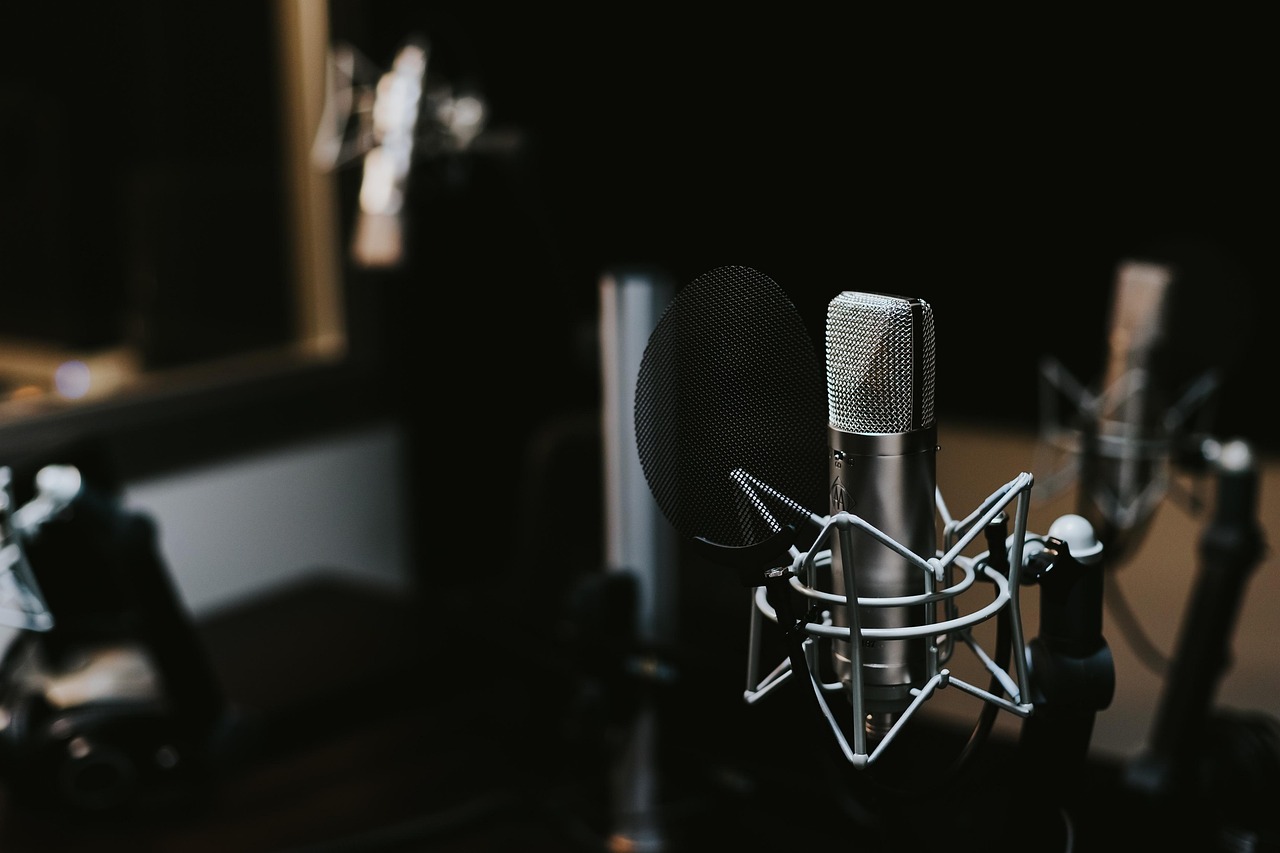
Seu microfone está à altura da tarefa? Microfones de entrada geralmente produzem um som menos nítido. Alguns microfones USB baratos podem ter um som abafado. Certa vez, comprei um microfone barato e a qualidade do áudio era visivelmente ruim. Verifique as especificações do seu microfone. Um microfone condensador geralmente oferece mais clareza. Microfones dinâmicos são melhores para fontes sonoras altas. Além disso, inspecione seu microfone em busca de danos. Quedas podem causar problemas internos. Poeira pode se acumular com o tempo.
Cabos e adaptadores defeituosos
Um cabo de má qualidade é um culpado comum. Cabos de baixa qualidade ou danificados podem degradar o áudio significativamente, introduzindo ruídos indesejados e até mesmo abafando o som. Eu sempre invisto em cabos XLR ou USB de boa qualidade. Teste cabos diferentes se suspeitar de algum problema. Os conectores também podem ficar soltos ou entortar. Tente trocar os adaptadores que estiver usando. Minha experiência mostra que isso resolve muitos problemas.
Problemas com a interface de áudio
Muitos músicos usam uma interface de áudio com o GarageBand. Esse dispositivo converte sinais analógicos de microfone em digitais. Algumas interfaces mais baratas têm pré-amplificadores menos potentes. Esses pré-amplificadores amplificam o sinal do seu microfone. Pré-amplificadores fracos podem resultar em um som abafado e sem definição. Certifique-se de que a alimentação fantasma esteja ativada para microfones condensadores. Eu mesmo já me esqueci disso mais de uma vez! Verifique o botão de ganho da sua interface. Ajuste-o com cuidado.
Configurações do GarageBand e problemas de software
Mesmo com hardware perfeito, as configurações de software podem arruinar seu som. O GarageBand oferece muitos controles. Às vezes, essas configurações não são ideais.
Configurações e níveis de entrada incorretos
Este é um passo crucial. Vá para GarageBand > Preferências > Áudio/MIDI. Certifique-se de que seu microfone externo esteja selecionado como dispositivo de entrada. É fácil selecionar acidentalmente o microfone integrado do Mac. O som captado por esse microfone certamente ficará abafado.
Em seguida, verifique o nível de entrada da sua faixa. Isso pode ser visualizado no painel Controles Inteligentes. O controle deslizante de entrada controla o volume do sinal do seu microfone. Se estiver muito baixo, o GarageBand o amplifica, adicionando ruído. Se estiver muito alto, distorce bastante o sinal. Meu conselho: tente manter o nível na zona verde do medidor de entrada. Evite completamente a zona vermelha.
Equalização e efeitos indesejados
O GarageBand aplica equalizadores e efeitos padrão. Às vezes, eles não são ideais. Abra os Controles Inteligentes da faixa. Procure em "Plugins". Há algum equalizador ativo? Talvez um "Filtro Passa-Baixas" esteja ativado. Esse filtro corta as frequências altas, o que deixa o som abafado. Descobri que esses presets podem ser enganosos. Tente desativar todos os efeitos temporariamente. Veja se o som melhora. Um equalizador plano é sempre um bom ponto de partida.
Taxa de amostragem e tamanho do buffer
Essas configurações estão em GarageBand > Preferências > Áudio/MIDI. Taxas de amostragem incorretas podem, às vezes, causar problemas de áudio. Uma taxa de amostragem padrão é 44,1 kHz ou 48 kHz. Geralmente, uso 44,1 kHz para música. O tamanho do buffer afeta principalmente a latência. No entanto, tamanhos de buffer extremamente grandes podem, às vezes, afetar o processamento de áudio. Tente ajustá-lo se outras soluções falharem. Meus testes mostram que isso é menos comum, mas ainda pode acontecer.
O ambiente de gravação é extremamente importante.
O ambiente onde você grava influencia profundamente o seu som. Estúdios profissionais investem muito em acústica. Seu estúdio caseiro também deveria.
Acústica deficiente da sala
Uma sala com paredes nuas soa terrível. Superfícies duras refletem as ondas sonoras, criando ecos e reverberação. Essas reflexões se acumulam e podem abafar o som do seu microfone. Aprendi isso da pior maneira possível no início da minha carreira. Móveis macios ajudam a absorver o som. Cobertores, cortinas, tapetes e almofadas são seus aliados. Até mesmo um edredom sobre o pedestal do microfone pode ajudar.
Posicionamento do microfone e efeito de proximidade
O posicionamento do microfone faz toda a diferença. O "efeito de proximidade" amplifica as frequências graves quando o microfone está muito perto, o que pode resultar em um som abafado ou embolado. Se estiver muito longe, a voz soa fina e capta mais o eco do ambiente. Recomendo o uso de um filtro pop, que ajuda a manter uma distância consistente. Meus testes sugerem que uma distância de 10 a 15 centímetros do microfone é um bom ponto de partida para vocais. Experimente com pequenos ajustes.
Missões de resgate pós-gravação para áudio abafado
Às vezes, você já gravou a faixa. Não se preocupe, ainda existem maneiras de melhorá-la. As ferramentas do GarageBand podem ajudar.
Use a inteligência emocional para sair da confusão.
O equalizador do GarageBand é seu melhor amigo aqui. Abra os Controles Inteligentes da sua faixa. Vá até o plugin de equalizador. Um som abafado geralmente tem excesso de frequências médias-baixas. Tente cortar as frequências entre 200 Hz e 500 Hz. Você também pode tentar aumentar algumas frequências mais altas. Um leve reforço nas frequências altas, em torno de 8 kHz ou 10 kHz, pode adicionar clareza. Meu truque pessoal é usar um equalizador paramétrico. Faça uma varredura lenta para encontrar as frequências problemáticas.
Técnicas de redução de ruído
Áudios abafados às vezes vêm acompanhados de ruído de fundo. O GarageBand possui ferramentas básicas de redução de ruído. Procure pelo plugin "Noise Gate". Este gate silencia o som abaixo de um determinado limite. Ele pode ajudar a reduzir zumbidos ou ruído ambiente. Eu o uso com moderação. Usar o gate em excesso pode deixar seu áudio com um som picotado. Outra opção é o efeito "Redução de Ruído" integrado do GarageBand. Você pode encontrá-lo na categoria "Utilitários". Minha pesquisa mostra que ele funciona melhor com ruído constante.