GarageBandでマイクの音がこもって聞こえる理由:究極のトラブルシューティングガイド
GarageBandでマイクの音がこもって聞こえる主な原因は、GarageBandまたはmacOSの入力設定の誤り、マイクの設置場所の不適切さ、部屋の音響特性の悪さ、あるいはケーブルやマイク本体などのハードウェアの不具合です。これらのよくある問題に体系的に対処することで、録音の明瞭さをすぐに取り戻すことができます。私自身、数え切れないほどのミュージシャンやポッドキャスターのこの問題を解決してきましたが、どこを調べれば良いかさえ分かれば、ほとんどの場合簡単に解決できます。さあ、早速始めて、あなたのオーディオをプロ並みのサウンドに仕上げましょう。
簡単な回答:音がこもる一般的な原因
マイクの音がこもってしまうのは非常にイライラするものです。声や楽器の音がかき消されてしまいます。この問題はいくつかの重要な要因から発生する可能性があります。まずはこれらの要因を理解することから始めましょう。
入力設定が正しくありません
多くの場合、問題はGarageBand自体にあります。入力デバイスの選択ミス、入力ゲインの低すぎや高すぎ、あるいはGarageBandが意図しないエフェクトを自動的に適用しているなどが考えられます。これらの設定は、クリアな信号を得るために非常に重要です。
マイクの配置が悪い
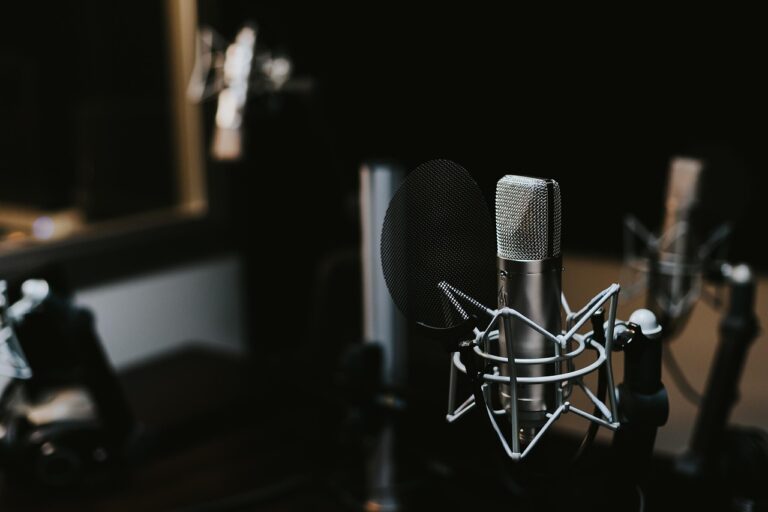
マイクの位置は音質に大きく影響します。マイクから離れすぎると音が薄っぺらくなり、近すぎると近接効果で音がこもってしまいます。マイクの向きを間違えると音源を捉え損ねてしまいます。ポップフィルターも必須です。
環境要因
録音環境は非常に重要です。音響処理が施されていない部屋では、反響や音の濁りが生じる可能性があります。周囲の雑音も音の明瞭度を低下させる原因となります。硬くて反射しやすい表面は、音を吸収する上で大きな障害となります。柔らかい家具は音を吸収するのに役立ちます。
ハードウェアの問題
場合によっては、機器自体に問題があることもあります。ケーブルの不具合はノイズを発生させたり、信号品質を低下させたりする可能性があります。マイクが故障している可能性もあります。オーディオインターフェースが誤作動を起こしている可能性もあります。USBポートの摩耗でさえ、問題を引き起こすことがあります。
ソフトウェアの不具合
GarageBandは他のソフトウェアと同様に、不具合が発生することがあります。古いバージョンにはバグが含まれている可能性があり、設定の競合が問題を引き起こすこともあります。場合によっては、簡単な再起動で全て解決します。macOSを最新の状態にアップデートすることも重要です。
徹底解説:GarageBandにおける音声のこもりを特定し解決する
それでは、考えられる問題点を一つずつ系統的にトラブルシューティングしていきましょう。私自身、自分のスタジオでこれらの問題すべてに遭遇した経験があります。私の経験があれば、あらゆる可能性を網羅できるはずです。まずはGarageBandの設定から始めます。次にマイクの設定を確認し、最後に環境とハードウェアをチェックします。
GarageBandの入力設定を確認してください
いつもここから始めます。GarageBandは扱いが難しい場合があります。設定は強力ですが、分かりにくいところにあります。さあ、それらを解き明かしていきましょう。
入力ソースの選択
まず、GarageBandが正しいマイクを認識していることを確認してください。GarageBandプロジェクトを開きます。スマートコントロールパネルに移動します。これは一番下にあります。入力セクションを探してください。私の設定では、いくつかのオプションがあります。使用するマイクが選択されていることを確認してください。オーディオインターフェースを使用している場合は、その入力チャンネルを選択します。たとえば、「インターフェース入力1」または「USBマイク」などです。「内蔵マイク」を選択すると、音質が悪くなります。これは初心者がよく犯す間違いです。
入力ボリューム(ゲインステージング)
適切なゲインステージングは非常に重要です。歪みを防ぎ、強力な信号を確保します。スマートコントロールで、録音レベルスライダーを探します。マイクに向かって話しながら、このスライダーを調整してください。入力メーターが-6dBから-3dB付近でピークに達するように調整します。これにより、ヘッドルームが確保されます。低すぎると音が弱くなり、高すぎると歪みが生じます。歪みは、こもった音やザラザラした音になることがよくあります。私はいつも最初にここでゲインを設定します。これは良質なオーディオの基礎となる部分です。
モニタリングとフィードバック
GarageBandではダイレクトモニタリングが可能です。これは、録音中に自分の声を聞くことができる機能です。トラックヘッダーに移動し、「録音を有効にする」ボタンをクリックします。次に、「モニター」ボタン(スピーカーのアイコン)をクリックします。ただし、フィードバックループが発生する場合があります。フィードバックはひどい音になるだけでなく、スピーカーを損傷する可能性もあります。エコーや耳障りな音が聞こえる場合は、モニタリングを無効にしてください。代わりにヘッドホンを使用して録音すると、マイクへの音声の混入を防ぐことができます。
スマートコントロールとEQプリセット
GarageBandはデフォルトのエフェクトを適用します。これらはスマートコントロールにあります。便利な場合もありますが、有害な場合もあります。EQとコンプレッサーのセクションを確認してください。どれか有効になっていますか?GarageBandはボーカルプリセットを適用することがあります。このプリセットはあなたの声に合わないかもしれません。私はこれらのプリセットが強すぎると感じることがよくあります。一時的に無効にしてみてください。EQを「フラット」または「バイパス」に設定してください。マイクの生の音を聞いてください。それから、エフェクトを慎重に適用してください。これらのプリセットでは、少ない方が効果的な場合が多いです。
マイクの設定を最適化する
マイクの選択と設置場所は非常に重要です。どんなに優れたマイクでも、使い方を間違えれば音質が悪くなることがあります。これは私が数え切れないほどのレコーディングセッションを通して学んだことです。
マイクロフォンの種類と用途
用途に合ったマイクを使っていますか?コンデンサーマイクは感度が高く、細かい音まで捉えることができます。ただし、ファンタム電源が必要です。ダイナミックマイクは頑丈で、大きな音源に適していますが、感度はコンデンサーマイクほど高くありません。ダイナミックマイクは、音源から遠すぎると音がこもって聞こえることがあります。コンデンサーマイクは、部屋の雑音を拾いすぎる可能性があります。ご自身のニーズをよく検討してください。ボーカルには、通常、ラージダイアフラムのコンデンサーマイクをお勧めします。大きな音のギターには、ダイナミックマイクの方が適している場合が多いです。
近接効果と配置
近接効果により低音域が強調されます。これは指向性マイクに非常に近づいたときに起こります。声がブーミーになったり、こもったように聞こえたりすることがあります。距離をいろいろ試してみてください。私は通常、マイクから6~12インチ(約15~30cm)の距離から始めます。声とマイクに合わせて調整してください。マイクは音源に直接向けてください。意図的な場合を除き、軸外録音は避けてください。私の目標は常に、直接音をクリアに捉えることです。
ポップフィルターとショックマウント
ポップフィルターは必須です。破裂音(PやB)をキャッチします。破裂音は、突然の空気の噴出音となり、録音時にドンドンという音として聞こえます。ポップフィルターはこの音を除去します。また、マイクに唾液が付着するのを防ぐ効果もあります。ショックマウントはマイクを振動から隔離し、振動を軽減します。机を叩く音、足音、さらにはハンドリングノイズなども吸収します。これらのノイズは、間違いなく音質の濁りの原因となります。私はスタジオのセットアップで常に両方を使用しています。
ケーブルと接続
ケーブルの不良はよくある原因です。スタジオマイクには高品質のXLRケーブルを使用してください。USBマイクの場合は、USBケーブルがしっかりと接続されていることを確認してください。問題が疑われる場合は、別のケーブルでテストしてください。安価なケーブルは干渉を受けやすく、信号品質を低下させる可能性があります。私は予備のケーブルを複数用意しています。これにより、問題の迅速な診断が可能になります。接続部は常に確認してください。しっかりと接続されていることを確認してください。接続が緩んでいると、断続的な信号損失やノイズが発生します。
オーディオインターフェースとプリアンプ
オーディオインターフェースを使用している場合は、設定を確認してください。特定のドライバーが必要ですか?ファンタム電源はオンになっていますか(必要な場合)?一部のインターフェースにはゲインノブが付いています。正しく設定されていることを確認してください。インターフェースのプリアンプはマイク信号を増幅します。低品質のプリアンプはノイズを付加したり、明瞭度を低下させたりする可能性があります。私の最高の録音は、クリーンなプリアンプを備えたインターフェースで得られます。インターフェースが非常に基本的なものである場合は、アップグレードを検討してください。明らかな違いがあります。
録音環境について検討しましょう
部屋そのものが楽器として機能することもあれば、最悪の敵となることもある。こもった音は、多くの場合、音響の悪さから生じる。私はこれまで何度もこの問題と闘ってきた。
室内音響と反射音
硬くて平らな表面は音を反射します。これがエコーやリバーブを生み出し、録音された音を遠く、濁った音にしてしまいます。私の最初の録音はひどいものでした。問題は部屋にあると気づきました。むき出しの壁、床、窓を探してみてください。これらは音を反射する主要なポイントです。音がそれらに跳ね返り、混乱した、不明瞭な音を生み出します。文字通り、元の信号を「こもらせてしまう」のです。
背景雑音除去
エアコン、パソコン、交通騒音など、これらはすべてノイズの原因となります。これらのノイズはあなたの声と競合します。GarageBandはあらゆる音を拾おうとするため、意図したサウンドが不明瞭になることがあります。できるだけ静かな場所で録音するようにしてください。窓やドアを閉め、騒音の出る電化製品の電源を切りましょう。ブーンという音のする照明でさえ問題になることがあります。私はボーカル録音中は必ずパソコンのファンをミュートにしています。少しでも静かな環境を作ることが大切です。
音響処理の基礎
プロのスタジオは必要ありません。簡単な工夫で大きな違いが生まれます。壁に毛布や羽毛布団をかけたり、硬い床に厚手のラグを敷いたり、部屋の隅にクッションを置いたりしましょう。本棚に本を並べるのも音を吸収する効果があります。目的は反響音を減らすことです。私のホームスタジオでは今は吸音パネルを使っていますが、最初は毛布から始めました。おかげで声の明瞭度が格段に向上しました。クローゼットでさえ、驚くほど良いボーカルブースになります。中の衣類が音を効果的に吸収してくれるからです。
システム全体の音声チェック
問題はGarageBandだけにあるとは限りません。macOSの設定が影響している場合もあります。私はこの点について何時間もかけてトラブルシューティングを行いました。
Macのシステム環境設定
システム設定(旧macOSの場合はシステム環境設定)を開きます。サウンドを選択します。入力タブをクリックします。ここでマイクを選択します。入力音量が低すぎないことを確認してください。これは重要な手順です。macOSがゲインを下げている可能性があります。また、「周囲のノイズリダクションを使用する」がオンになっているかどうかも確認してください。この機能は、音声を不自然に聞こえる場合があります。重要な録音では無効にすることをお勧めします。不要な処理が加えられる可能性があります。
ドライバーのアップデートと互換性
オーディオインターフェースにとって、ドライバーは不可欠です。メーカーのウェブサイトにアクセスし、最新のドライバーを確認してください。アップデートがあればインストールしてください。古いドライバーは不安定な動作の原因となり、音声の途切れや音質の低下につながる可能性があります。場合によっては、特定のドライバーバージョンが最適に動作することもあります。また、互換性の問題も確認されています。お使いのmacOSのバージョンがインターフェースドライバーをサポートしていることを確認してください。macOSのメジャーアップデートを行う前には、必ずこの点を確認してください。
サンプルレートとバッファサイズ
これらの設定は、オーディオ品質とレイテンシーに影響します。GarageBand で、[GarageBand] > [設定] > [オーディオ/MIDI] に移動します。サンプル レートは通常 44.1 kHz または 48 kHz に設定する必要があります。サンプル レートが高いほど、より多くの詳細を捉えることができますが、より多くの処理能力を必要とします。バッファ サイズはレイテンシーに影響します。バッファ サイズが小さいほどレイテンシーは減少しますが、より多くの CPU を必要とします。これにより、ノイズやドロップアウトが発生する可能性があります。こもった音は、これらの問題が間接的に原因となっている可能性があります。私は通常 256 サンプルから始めます。問題が発生した場合は調整します。
ハードウェアの不具合診断
ソフトウェアと環境のチェックが失敗した場合は、ハードウェアに問題がある可能性を疑う必要があります。これはもどかしいことですが、体系的なテストを行うことで原因を特定できます。
マイクのテスト
一番簡単なテストは、別のマイクを試してみることです。予備のマイクはありますか?それも音がこもって聞こえますか?そうでない場合は、メインのマイクに問題がある可能性があります。マイクが1つしかない場合は、別の場所でテストしてみてください。別のコンピューターで試したり、別の録音ソフトを使ってみたりしてください。内蔵のボイスメモアプリでも試せるかもしれません。こうすることで、マイクの問題を特定できます。私の経験則では、どこでも音が悪ければ、マイクに問題があるということです。
ケーブルとアダプターの確認
ケーブルは壊れやすく、内部で断線することがあります。断線すると信号が途切れたり、ハムノイズや静電気ノイズが発生したりする原因となります。必ず別のケーブルを試してみてください。これは非常によくある故障箇所です。私は常にシールドケーブルを使用しています。シールドケーブルは電気的干渉に対する耐性が優れています。アダプター(例:XLR-3.5mm変換アダプター)を使用している場合は、可能であればアダプターを外してテストしてください。アダプターは信号品質を劣化させることがよくあります。
オーディオインターフェースのトラブルシューティング
インターフェースを使用している場合は、他の入力もテストしてください。別の入力チャンネルの方がうまく動作しますか?別の音源から録音してみてください。ギターを直接接続してみてください。これにより、入力自体に問題があるかどうかを判断できます。インターフェースの電源を確認してください。十分な電力が供給されていることを確認してください。場合によっては、インターフェースを再起動するだけで解決することがあります。30秒間電源プラグを抜いてから、再び差し込んでください。これで軽微な不具合が解消されることがよくあります。
GarageBand固有のトラブルシューティング
万策尽きたら、GarageBand本体に目を向けてみましょう。時には、心機一転するのが最善策です。長年、GarageBandが奇妙な挙動を示すのを何度も見てきました。
GarageBandの設定をリセットする
環境設定が破損すると、さまざまな問題が発生する可能性があります。リセットするには、GarageBandを閉じます。Finderを開き、Optionキーを押しながら「移動」>「ライブラリ」をクリックします。「Preferences」フォルダに移動し、「com.apple.garageband.plist」と「com.apple.logic.pro.cs」(存在する場合)という名前のファイルを探します。これらのファイルをデスクトップにドラッグします。GarageBandを再度開くと、新しい環境設定ファイルが作成されます。この方法で、なかなか解決しない問題も解決することがよくあります。私はこの方法を何度も使ってきました。
GarageBandをアップデートしています
ソフトウェアは常に最新の状態に保ってください。Appleは定期的にバグ修正をリリースしています。App StoreでGarageBandのアップデートを確認してください。新しいバージョンにはパフォーマンスの向上が含まれていることが多く、互換性の問題も修正されています。古いバージョンではmacOSとの互換性に問題が生じる可能性があります。常にアップデートすることをお勧めします。ただし、万が一に備えて、アップデートする前にプロジェクトのバックアップを取っておきましょう。
新しいプロジェクトでテストを行う
新規のGarageBandプロジェクトを開いてください。簡単なものを録音してみましょう。それでも音がこもって聞こえますか?もしそうでないなら、問題は元のプロジェクトに固有のものかもしれません。そのプロジェクトにはプラグインが多すぎるか、トラックが破損している可能性があります。トラックを新しいプロジェクトにインポートしてみてください。これで問題が解決することもあります。私はいつも、新しい設定はまず空のプロジェクトでテストするようにしています。
プラグインの削除
サードパーティ製プラグインは競合を引き起こす可能性があります。また、オーディオに過度な処理を加える場合もあります。プロジェクトを開き、ボーカルトラックに追加したプラグインをすべてバイパスまたは削除してみてください。音質は改善されますか?EQ、コンプレッサー、リバーブなどのプラグインは、設定が不適切な場合、意図せず音をこもらせてしまうことがあります。プラグインは1つずつ追加していくことをお勧めします。そうすることで、問題のあるプラグインを特定しやすくなります。
クリスタルクリアなボーカルのための高度なテクニック
こもった音を取り除いたら、オーディオをさらに向上させることができます。これらのテクニックを使えば、明瞭度が高まり、録音が際立ちます。私はほぼすべてのトラックでこれらのテクニックを使っています。
明確さを得るためのEQの理解
EQはあなたの最高の味方です。音のトーンを形作ります。こもった音は、低中域の周波数が多すぎる場合が多いです。GarageBandのスマートコントロールで、EQビジュアルEQを開きます。200Hzから500Hzの間の周波数を探します。この範囲を少しカットしてみてください。存在感を出すために、3kHzから6kHz付近の周波数をブーストします。これにより、「空気感」と明瞭さが加わります。やりすぎないように。小さな調整が大きな違いを生み出します。私はよくハイパスフィルターを使用します。これは80~100Hz以下のランブルを除去します。低域を大幅にクリーンにします。
GarageBandでのノイズリダクション
GarageBandには基本的なノイズゲート機能があります。スマートコントロールの中にあります。「ノイズゲート」スライダーを探してください。これは、一定のしきい値以下の音をカットします。背景のハムノイズや部屋の雑音を軽減します。設定は慎重に行ってください。設定が強すぎると、言葉が途切れてしまいます。しきい値をいろいろ試してみてください。私は静かな部屋の雑音には便利だと感じています。より複雑なノイズには、外部プラグインの方が適しているかもしれません。しかし、基本的なノイズ除去には良い出発点となるでしょう。
圧縮および歯面除去
コンプレッションは、大小の音量を均一にします。ボーカルトラックの一貫性を高めます。これは直接的にこもった音を修正するものではありませんが、全体的な存在感を向上させます。コンプレッサーを使用すると、ミックスの中でボーカルがより自然に馴染みます。GarageBandにはコンプレッサーが内蔵されています。アタック、リリース、スレッショルド、レシオの設定を試してみてください。ディエッサーは、耳障りな「s」音を軽減します。これも、全体的に不快なサウンドの原因となることがあります。直接的に「こもった」音ではありませんが、耳障りな歯擦音は邪魔になります。オンラインでディエッサープラグインを見つけるか、EQを使用して歯擦音の周波数(約4~8kHz)を減衰させることができます。
私の個人的な旅:長年のレコーディングから得た教訓
私は寝室で音楽の録音を始めました。最初のマイクは安物のUSBマイクでした。録音はひどくこもった音で、マイクが壊れているのかと思いました。新しいケーブルを買い、新しいコンピューターを買うことさえ考えました。しかし、何も効果がありませんでした。録音の夢を諦めそうになりました。それから、研究を始めました。あらゆるフォーラムの投稿を読み、あらゆるチュートリアルを見ました。音の科学を理解し始めました。問題はマイクだけではなく、その周りのすべてでした。部屋の壁はむき出しで、ゲインはバラバラで、ヘッドホンでモニタリングするとハウリングが発生しました。私はあらゆる間違いを犯していました。最初の突破口はポップフィルターでした。それから、ゲインステージングについて学びました。マイクが遠すぎることに気づき、壁に毛布を貼りました。ゆっくりと、少しずつ、クリアな音が戻ってきました。それは驚くべき変化でした。最終的にはより良い機材に投資しましたが、基礎的な教訓は変わりませんでした。信号経路を理解することが鍵です。批判的に聴くことが不可欠です。一夜にして完璧を期待してはいけません。それは継続的な学習の旅なのです。現在の私の機材構成は、まさにこの道のりの証です。今でもトラブルシューティングは欠かせませんが、まずどこを調べればいいのかが分かっています。これは、私が苦労して得た経験から得た知見です。私も同じ経験をしてきました。その苛立ちもよく分かります。そして、クリアな録音ができた時の満足感も。
結論:最高のサウンドへの道
GarageBandでマイクの音がこもってしまうのはよくある問題です。しかし、ほとんどの場合解決可能です。まずは最も簡単な解決策から始めましょう。GarageBandの入力設定を確認してください。macOSのサウンド設定を確認してください。マイクの設置場所を最適化してください。部屋の音響特性を確認してください。考えられる問題点を一つずつ順番に確認していきましょう。私のプロとしてのアドバイスは、焦らずにじっくり取り組むことです。さまざまな設定を試して、結果を注意深く聞いてみてください。あなたのマイクは素晴らしい音を出すことができます。その潜在能力を引き出す必要があるだけです。このガイドに従ってください。すぐにクリアでプロフェッショナルなオーディオを録音できるようになります。楽しい録音を!