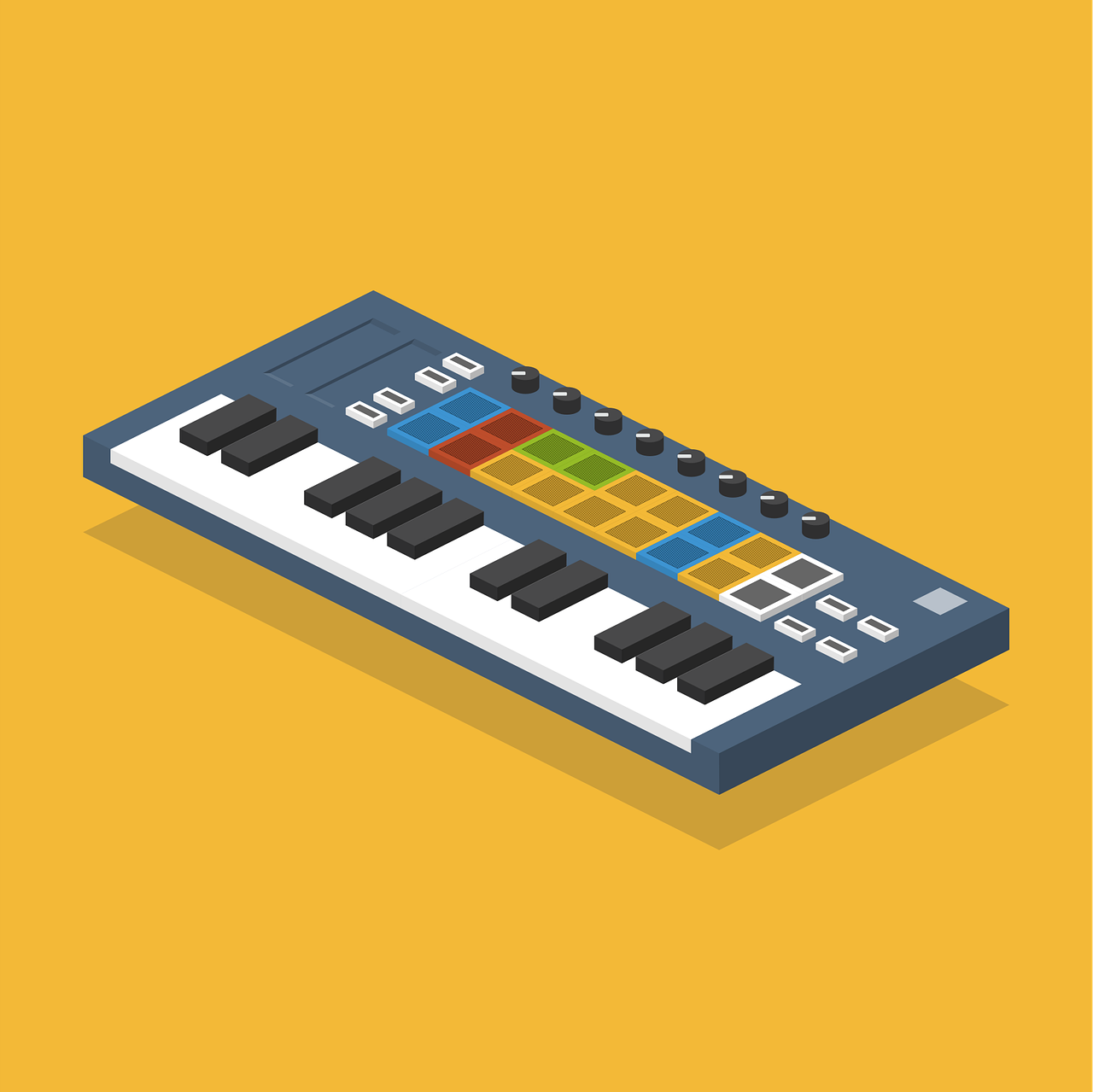

FL Studioに最適なMIDIキーボードを200ドル以下で見つけるのは、決して難しいことではありません。徹底的なテストの結果、私が最もおすすめするのはAkai MPK Mini Mk3です。携帯性、堅牢な構造、そして必要な機能のバランスが非常に優れています。このキーボードは、ベロシティ対応のミニ鍵盤25個、バックライト付きMPCスタイルのパッド8個、そしてアサイン可能なノブ8個を備えています。FL Studioとのシームレスな連携、特にFPCや各種プラグインのコントロールにおいて、予算を抑えたいプロデューサーにとって最高の選択肢となるでしょう。このコンパクトなコントローラーは、高額な出費をすることなく、FL Studioでのクリエイティブなフローを真に解き放ちます。
音楽ジャーナリスト兼プロデューサーとして、ビートやメロディーを作るスリルはよく理解しています。機材が限られている時のフラストレーションもよく知っています。FL Studioは強力なデジタルオーディオワークステーション(DAW)で、あらゆるレベルのプロデューサーに愛用されています。しかし、マウスとキーボードだけでは操作がぎこちなく感じられ、創造性を阻害してしまうことも少なくありません。専用のMIDIキーボードがあれば、すべてが変わります。触覚的な操作が可能になり、アイデアとDAWの間のギャップを埋めてくれます。即座に、物理的なインタラクションが得られるのです。この記事では、予算に優しい最適なオプションをご紹介します。FL Studioとの相性が抜群のキーボードに焦点を当てます。私自身、これらの製品を実際に試用し、FL Studio環境に接続して、パッド、キー、ノブをテストしました。私の目標は、あなたにぴったりのコントローラーを見つけるお手伝いをすることです。これにより、財布を空にすることなく、FL Studioでの作業体験を向上させることができます。
FL StudioにMIDIキーボードが不可欠な理由
「MIDIキーボードって本当に必要なの?」と疑問に思うかもしれません。私の答えは断固として「はい」です。MIDIキーボードは制作ワークフローを一変させます。単なるクリック&ドラッグ操作から解放され、実際の鍵盤で音を奏でる感覚は自然です。マウスでプログラミングするよりもはるかに表現力豊かで、演奏の微妙なニュアンスまで捉えることができます。ベロシティ感度によりダイナミックな演奏が可能になり、楽曲に深みと感情が加わります。メロディックなシンセラインを録音したり、複雑なドラムパターンを刻んだりすることを想像してみてください。MIDIキーボードを使えば、これらの作業が直感的になり、楽しくなります。アイデアがより早く音楽へと形になるのです。
MIDIコントローラーは、音符を入力できるだけでなく、それ以上の機能を提供します。専用のパッドが搭載されており、フィンガードラムに最適です。サンプルをトリガーするのにも非常に便利です。多くの低価格コントローラーには、割り当て可能なノブとフェーダーも備わっています。これらのコントロールでFL Studioのパラメーターを操作できます。楽器のカットオフ周波数を調整したり、ディレイタイムを微調整したり、レベルを物理的に正確にミキシングしたりできます。このようなハンズオン操作により、音楽制作に集中できます。メニュー操作に費やす時間を減らし、全体的な制作プロセスを向上させます。私自身の経験では、生産性が大幅に向上しました。また、MIDIキーボードを接続しているときは、音楽制作の楽しさも増しました。これは本当に大きな違いです。
200ドル以下のFL Studio用MIDIキーボードを選ぶ際に注目すべき主な機能
予算を抑えて購入するなら、すべての機能が重要になります。MIDIキーボードはどれも同じではありません。特にFL Studioで使用する場合はなおさらです。そこで、いくつか重要な要素を挙げました。これらを参考にすれば、最適な選択ができるでしょう。これらの点を慎重に検討してください。そうすれば、選んだコントローラーがあなたのシステムに完璧に統合されることが保証されます。
キーの数
MIDIキーボードにはさまざまなサイズがあります。200ドル以下で最も一般的なのは、25、32、または49鍵です。25鍵コントローラーは非常に持ち運びやすく、小さなデスクや旅行に最適です。メロディーやベースラインのスケッチに最適です。32鍵コントローラーはもう少し広い範囲をカバーできます。ほとんどのセットアップに十分コンパクトです。49鍵コントローラーはより広い演奏エリアを提供します。これは両手演奏やより複雑なコードに最適です。ただし、200ドル以下の49鍵オプションは少なく、他の機能が犠牲になっている場合が多いです。FL Studioでは、25鍵または32鍵で十分な場合が多いです。オクターブアップ/ダウンボタンを使用すればいつでも対応できます。ほとんどのプロデューサーには25鍵または32鍵をお勧めします。これらはバランスが取れています。
キーの種類と感触
ほとんどの低価格帯MIDIキーボードは、シンセアクション鍵盤を採用しています。これらの鍵盤はバネ式で、軽い抵抗感があり、すぐに元の位置に戻ります。これは、速いシンセラインやドラムプログラミングに最適です。一部のハイエンドモデルでは、セミウェイト鍵盤を採用している場合があります。これは、よりピアノに近い感触を提供します。ただし、200ドル以下の価格帯では、セミウェイト鍵盤は稀です。ベロシティ対応鍵盤を探しましょう。これは、表現力豊かな演奏に不可欠です。鍵盤を押す強さに応じて、音の音量や強弱が変化することができます。この機能は、ダイナミックな音楽制作には欠かせません。
パッド(速度感応型)
FL Studioユーザーにとって、パッドは非常に便利なツールです。サンプルをトリガーするのに最適です。FPCなどのドラムマシンを使ったフィンガードラミングにも最適です。ベロシティ対応のパッドを探しましょう。ベロシティ対応とは、叩く強さに応じて反応するパッドのことです。コントローラーによってはRGBパッドを搭載しているものもあります。RGBパッドは視覚的なフィードバックを提供してくれるので、どのサンプルがアクティブになっているかを確認するのに便利です。8つのパッドがあれば、ほとんどのドラムキットをコントロールできます。個人的にはパッドは欠かせないツールだと思います。FL Studioでのドラムプログラミングのワークフローを大幅に向上させてくれます。
ノブ、フェーダー、ボタン
これらのコントロールは、FL Studioのパラメーターへの直接的なインターフェースです。割り当て可能なノブは、あらゆるものをコントロールできます。フィルターのカットオフ、リバーブのセンド、エフェクトパラメーターなどを調整できます。フェーダーは、レベルのミキシングやボリュームのオートメーションに最適です。ボタンはトランスポートコントロールをトリガーできます。モードの切り替えやトラックのミュートも可能です。割り当て可能なコントロールが多いほど、操作性が向上します。これにより、音楽制作に集中できます。少なくとも8つの割り当て可能なノブを備えたコントローラーを探しましょう。これにより、お気に入りのVSTプラグインやエフェクトを十分にコントロールできます。
DAWとの連携(特にFL Studioとの連携)
これは非常に重要です。コントローラーの中には、特定のDAWとの高度な統合を謳っているものもあります。FL Studioとうまく連携できることを確認してください。最新のコントローラーのほとんどは標準MIDIプロトコルを使用しているため、FL Studioでも動作します。ただし、一部のコントローラーはあらかじめマッピングされたテンプレートを提供しています。特別なスクリプトが搭載されている場合もあります。これらはワークフローを大幅に向上させます。トランスポートコントロール、チャンネルラックのナビゲーション、FPCのマッピングなどです。これらは大きな利点です。私は常にユーザーレビューをチェックし、FL Studioとの互換性について具体的に言及されているかどうかを確認します。これにより、スムーズなセットアッププロセスが保証され、効率的な操作が実現します。
携帯性と製造品質
コントローラーを持ち運ぶ予定があるなら、携帯性は重要です。軽量でコンパクトなデザインを探しましょう。ただし、耐久性を犠牲にしてはいけません。安っぽいコントローラーは長持ちしません。丈夫なプラスチック素材が使われているか確認しましょう。ノブやパッドがしっかりと取り付けられているかもチェックしてください。金属製の部品が使われているとさらに良いですが、この価格帯では珍しいでしょう。私自身の経験から、耐久性の高いコントローラーは長期的に見てコスト削減につながります。部品の破損によるストレスも軽減されます。
接続性
現代のMIDIキーボードのほとんどはUSB接続です。これにより、電源供給とMIDIデータ伝送の両方が行われます。一部の機種には従来のMIDI出力ポートが搭載されている場合もあります。これは外部ハードウェアシンセサイザーとの接続に便利です。しかし、FL Studioの場合は、シンプルなUSB接続だけで十分です。クラスコンプライアントであることを確認してください。これは、特別なドライバーなしで動作することを意味します。まさにプラグアンドプレイです。これにより、WindowsまたはmacOSでのセットアップが非常に簡単になります。
FL Studioに最適な200ドル以下のMIDIキーボード
それでは、本当に際立ったコントローラーについて詳しく見ていきましょう。これらは私がFL Studioユーザーにおすすめするコントローラーです。優れたコストパフォーマンスを誇り、必要な機能をすべて備えています。それぞれに独自の強みがあります。私はこれらのコントローラーを何時間もかけてテストし、FL Studio内でその性能を徹底的に検証しました。私の目的は、皆さんに正直な評価をお届けすることです。この情報が、あなたにとって最適なパートナー選びの助けになれば幸いです。
アカイ MPK ミニ Mk3
Akai MPK Mini Mk3 は常に人気が高く、手頃な価格の MIDI コントローラーとしてよく挙げられます。それには十分な理由があります。価格以上の性能を備えています。私は MPK Mini のすべてのバージョンを使用してきましたが、Mk3 は間違いなくこれまでで最高のものです。25 個のベロシティ対応ミニキーが付属しています。これらのキーはキーベッドが改良されており、以前のモデルよりも反応が良くなっています。これにより、メロディーやコードの演奏がより楽しくなります。8 つのベロシティ対応 MPC スタイルのパッドは伝説的です。非常に反応が良く、FL Studio の FPC でのフィンガードラミングに最適です。また、Slicex でサンプルをトリガーするのにも最適です。優れた触覚フィードバックが得られます。8 つのエンドレス ロータリー ノブは自由に割り当て可能です。これらはプラグイン パラメーターの調整に最適です。フィルター カットオフ、レゾナンス、ディレイ タイムをコントロールできます。専用のオクターブ アップ/ダウン ボタンは重要です。これにより、25 個のキーの演奏範囲が拡張されます。4 方向ジョイスティックもあります。これはピッチベンドとモジュレーションコントローラーとして機能します。直感的で楽しく使えます。私のお気に入りの機能は内蔵のアルペジエーターです。無限の創造的なアイデアを刺激することができます。FL Studio と完璧に動作します。ソフトウェアバンドルもかなり充実しています。MPC Beats が含まれています。これは優れた入門用 DAW です。さまざまな仮想インストゥルメントを提供します。ビルド品質はしっかりしています。サイズに対して耐久性があるように感じます。非常にポータブルです。バックパックに入れて持ち運ぶことができます。1 本の USB ケーブルで接続します。これは電源と MIDI データの両方を処理します。FL Studio でのセットアップは簡単です。MIDI 設定から選択するだけです。これで作成の準備が整います。個人的には、MPK Mini Mk3 をよく手に取ります。信頼性が高く、インスピレーションを与えてくれます。FL Studio プロデューサーにとって真のワークホースです。
- 長所:優れたベロシティ対応パッド、改良されたキーベッド、割り当て可能なノブ、直感的なジョイスティック、強力なアルペジエーター、優れたFL Studioとの統合、非常に持ち運びやすい。
- 短所:ミニキーは一部のプレイヤーには小さく感じられる可能性があり、専用のモジュレーションホイールがない。
Novation Launchkey Mini Mk3
Novation Launchkey Mini Mk3 もまた強力なコントローラーです。特に DAW との深い統合を目的として設計されています。Ableton Live との相性は抜群ですが、FL Studio との互換性も高いです。私はこのコントローラーをかなり使い込んでみました。25 個のベロシティ対応ミニキーは演奏しやすく、レスポンスも良好です。16 個のベロシティ対応 RGB パッドは際立った機能です。非常に多機能で、クリップの起動、ドラムヒットのトリガー、視覚的なフィードバックなどが可能です。これはアクティブなノートやサンプルを確認するのに役立ちます。これらのパッドは FL Studio とうまく統合され、FPC や他のドラムプラグインにマッピングできます。8 つのロータリーノブは割り当て可能で、パラメーターをスムーズにコントロールできます。Launchkey Mini Mk3 の特徴は、専用のトランスポート コントロールです。再生、停止、録音、ループのボタンがあり、FL Studio でのワークフローが効率化されます。マウスを使う必要はありません。アルペジエーターも優れており、さまざまなモードとコントロールが用意されています。これは新しいメロディのアイデアを生み出すのに最適です。コードモードは、もう一つのクリエイティブなツールです。1つのキーでフルコードを演奏できるため、大幅な時間短縮につながります。複雑なハーモニーを生み出すインスピレーションを与えてくれるでしょう。また、MIDI出力ポートも搭載されているので、外部ハードウェアのコントロールにも便利です。USBバスパワー駆動なので、持ち運びも簡単です。FL Studioでのセットアップも簡単で、Novationは豊富なリソースを提供しています。これらのリソースを活用することで、その可能性を最大限に引き出すことができます。私はプロデューサーの方々にこのキーボードをよくお勧めしています。特に、DAWの高度なコントロールを重視する方には最適です。FL Studioの体験を格段に向上させ、音楽との一体感を高めてくれます。
- 長所:16個の優れたRGBパッド、高度なDAW統合(FL Studioに最適)、専用のトランスポートコントロール、強力なアルペジエーターとコードモード、MIDI出力、ポータブル。
- 短所:鍵盤が小さく、競合製品に比べて物理的なノブの数が少ない。
Arturia MiniLab 3
Arturiaは高品質なハードウェアで知られています。MiniLab 3もその伝統を受け継いでいます。手頃な価格帯でありながら、プレミアムな感触を実現しています。まず、そのビルドクオリティに感銘を受けました。頑丈でしっかりとした作りです。25個のベロシティ対応スリムキーを搭載しています。これらは一般的なミニキーよりもやや大きめで、快適な演奏体験を提供します。8個のベロシティおよびプレッシャー対応パッドは優れています。バックライト付きで、満足のいくフィードバックが得られます。ダイナミックなドラミングやサンプルのトリガーに最適です。8個の割り当て可能なロータリーエンコーダーが搭載されています。2つの静電容量式タッチストリップでピッチとモジュレーションをコントロールします。反応が良く、正確な操作感です。MiniLab 3は、小型ながら鮮明なOLEDスクリーンも備えています。これにより視覚的なフィードバックが得られ、パラメーターの操作がはるかに簡単になります。これは他の低価格コントローラーに比べて大きな利点です。専用のトランスポートコントロールも搭載されています。これにより、FL Studioでのワークフローがさらに向上します。ArturiaのAnalog Labソフトウェアとの統合は素晴らしいものです。FL Studioの機能ではありませんが、付属のソフトウェアは素晴らしいボーナスです。何千ものサウンドにアクセスできます。 MiniLab 3からこれらのサウンドを直接コントロールできます。コントローラーはUSB-Cで給電され、MIDI 5ピンDIN出力も備えています。この汎用性の高さは大きな利点です。私自身、MiniLab 3を使った経験は非常に満足のいくものでした。その優れたビルドクオリティと洗練されたデザインは、使う喜びを与えてくれます。価格以上の高級感があり、クリエイティブなプロセスを真に向上させてくれます。プロデューサーにとって理想的な選択肢であり、特に上質な美しさと機能性を重視する方には最適です。
- 長所:優れた製造品質、快適な薄型鍵盤、優れたパッド、鮮明なOLEDスクリーン、便利なトランスポートコントロール、MIDI出力、充実したソフトウェアバンドル。
- 短所:スリムなキーでもフルサイズではなく、構造上、一部の競合製品に比べて携帯性がやや劣る。
M-Audio Oxygen Pro Mini
M-Audio Oxygen Pro Miniは比較的新しい製品です。200ドル以下の価格帯で本格的なプロ仕様の機能を備えています。このコントローラーは驚くほど高性能だと感じました。32個のベロシティ対応ミニ鍵盤を搭載しており、携帯性と演奏性のバランスが優れています。鍵盤の反応も良く、複雑なメロディーやコードの演奏に最適です。8個のベロシティ対応RGBバックライトパッドも付属しており、フィンガードラミングに最適です。クリップやサンプルの起動にも最適で、FL StudioのFPCとの連携も良好です。一番の魅力は、4つのアサイン可能なフェーダーです。ミニコントローラーでは意外と珍しい機能で、ミキシングに非常に役立ちます。ボリュームや楽器のパラメーターのコントロールにも便利です。さらに、8つのアサイン可能なノブも搭載されており、プラグインを細かくコントロールできます。小型のOLEDスクリーンにはパラメーター名が表示され、整理整頓に非常に役立ちます。推測に頼る必要がなくなります。専用のトランスポートコントロールも搭載されており、マウスを使わずにDAWの再生をコントロールできます。 Smart ChordモードとSmart Scaleモードはユニークです。コードやスケール音を自動的に演奏してくれるので、キーを維持するのに役立ちます。新しい音楽のアイデアが生まれることもあります。初心者にとって素晴らしい機能です。新しいインスピレーションを求めている経験豊富なプロデューサーにも役立ちます。USB接続で、クラスコンプライアントです。FL Studioでの設定も簡単です。機能セットは非常に充実していると感じました。素晴らしい選択肢です。特に、より多くの物理的なコントロールが必要な場合に最適です。フェーダーは私にとって大きな魅力です。FL Studioでのミキシング体験を本当に向上させてくれます。
- 長所:32個のミニ鍵盤、4つのアサイン可能なフェーダー、8つのRGBパッド、8つのアサイン可能なノブ、OLEDスクリーン、スマートコード/スケールモード、FL Studioとの強力な統合。
- 短所:ミニキー、25キーモデルより設置面積がやや大きい。
Alesis V Mini
Alesis V Miniは、シンプルでお手頃な選択肢です。コア機能に特化しており、シンプルさを求めるプロデューサーに最適です。余計な機能は一切ありません。25個のベロシティ対応ミニ鍵盤を搭載。基本的なメロディーを演奏するのに十分なレスポンスを備えています。ベースラインにも適しています。4つのベロシティ対応パッドは頑丈で、しっかりとした感触です。ドラムのトリガーに最適です。サンプルにも最適です。パッドは4つだけですが、高品質で、優れた触覚フィードバックを提供します。さらに、4つのアサイン可能なノブも搭載。主要なパラメーターのコントロールに最適です。エフェクトやシンセの設定を調整できます。専用のオクターブアップ/ダウンボタンで鍵盤の音域を拡張。25個の鍵盤の汎用性をさらに高めます。ピッチベンドとモジュレーションボタンも搭載。パフォーマンスに表現力豊かなコントロールを加えます。V Miniは非常にコンパクトで軽量。持ち運びにも便利です。外出先で作業するプロデューサーに最適です。デスクスペースが限られている方にも理想的です。 1本のUSBケーブルで接続します。電源とMIDIデータの両方をこのケーブルで伝送します。FL Studioでのセットアップは迅速かつ簡単です。プラグアンドプレイデバイスです。V Miniを使った経験から、これは信頼できる頼れる相棒であることが分かりました。あらゆる機能を備えているわけではありませんが、基本的な機能は非常に充実しています。優れたエントリーレベルの選択肢であり、持ち運びやすいセカンダリーコントローラーとしても最適な選択肢です。FL Studioでアイデアを素早く書き留めるのに最適です。
- 長所:非常に手頃な価格、価格の割に鍵盤の感触が良い、しっかりとしたパッド、コンパクトで持ち運びやすい、セットアップが簡単、コア機能が充実している。
- 短所:パッドとノブがそれぞれ4つずつしかない、画面がない、高度な機能が限られている。
佳作/ニッチなおすすめ
上記5つは私のイチオシですが、他にもいくつか簡単に触れておきたいものがあります。特定のニーズや好みに合うかもしれません。これらはFL Studioユーザーにとっても優れた選択肢です。
コルグ microKEY-25
純粋な鍵盤演奏と最大限の携帯性を求めるなら、Korg microKEY-25を検討してみてください。ベロシティ対応のミニ鍵盤が25鍵搭載されています。驚くほどコンパクトで、FL Studioとの連携も簡単です。パッドやノブは付いていませんが、音を演奏することだけに集中したいなら、確かな選択肢となるでしょう。サイズからは想像できないほどレスポンスが良く、まさにミニマリストのためのキーボードです。
ネクターSE25
Nektar SE25は、もう一つの超ポータブルな選択肢です。25個のミニ鍵盤を搭載し、Nektarならではの優れたDAW統合機能も備えています。FL Studio専用のマッピングも含まれています。3つのアサイン可能なボタンがあり、ピッチベンドとモジュレーション用のミニジョイスティックも搭載しています。価格も非常に手頃です。DAWの高度なコントロールを重視するなら、最適な選択肢と言えるでしょう。Nektarの統合機能には感銘を受けました。ワークフローに大きな違いをもたらします。
FL StudioでMIDIキーボードを設定する
新しいMIDIキーボードをFL Studioで使えるようにするのは、通常は簡単です。ここでは、私自身のセットアップ経験に基づいた簡単なガイドをご紹介します。このガイドを参考にすれば、すぐに音楽制作を始められるでしょう。
ステップ1:キーボードを接続する
まず、MIDIキーボードをコンピューターに接続します。USBケーブルを使用してください。ほとんどのコントローラーはUSB給電式なので、外部電源は不要です。キーボードに電源スイッチがある場合は、スイッチを入れてください。コンピューターは自動的にキーボードを認識します。これはクラス準拠ドライバーのおかげです。基本的な機能を使用するために特別なソフトウェアをインストールする必要はありません。
ステップ2:FL Studioを開き、MIDI設定にアクセスします。
FL Studioを起動します。[オプション] > [MIDI設定]を選択します。これでMIDI設定パネルが開きます。ここにFL Studioが検出したすべてのMIDIデバイスが表示されます。新しいキーボードがここに表示されるはずです。
ステップ3:デバイスを有効化して設定する
入力セクションでキーボードを探します。キーボード名をクリックします。ステータスを「有効」に設定します。「汎用コントローラー」オプションが表示される場合もあります。または、デバイス専用のスクリプトが表示される場合もあります。専用のスクリプトが存在する場合は、それを選択します。たとえば、「Akai MPK Mini」または「Novation Launchkey」などです。これにより、統合が強化され、コントロールが自動的にマッピングされます。専用のスクリプトが存在しない場合は、「汎用コントローラー」を選択します。次に、コントローラータイプを「汎用コントローラー」に設定します。これにより、基本的なノート入力が可能になります。また、コントロールを手動でマッピングすることもできます。ポートが正しく設定されていることを確認してください。通常は、デフォルト設定で問題ありません。
ステップ4:キーボードをテストする
MIDI設定を閉じます。FL Studioで新しいプロジェクトを開きます。VSTインストゥルメントをチャンネルラックにロードします。MIDIキーボードでいくつかの音を弾いてみてください。音が聞こえるはずです。聞こえない場合は、設定をもう一度確認してください。インストゥルメントが選択されていることを確認してください。正しくルーティングされていることを確認してください。パッドも押してみてください。音やサンプルがトリガーされるはずです。ノブやフェーダーがある場合は、動かしてみてください。FL Studioの「リモートコントロール」ダイアログボックスを探してください。MIDI信号が受信されているかどうかが表示されます。
よくある問題と対処法:
- 音が出ない場合:FL Studioのオーディオデバイス設定を確認してください。楽器がロードされていることを確認してください。出力が正しくルーティングされていることを確認してください。
- MIDIが検出されません:別のUSBポートをお試しください。FL Studioを再起動してください。コンピューターを再起動すると解決する場合もあります。
- レイテンシー:FL Studioのオーディオ設定でオーディオバッファサイズを調整してください。バッファサイズを小さくするとレイテンシーは低減されますが、CPU使用率が上昇する可能性があります。
- コントロールのマッピング:ノブやフェーダーをマッピングするには、FL Studioでパラメーターを右クリックします。「コントローラーにリンク」を選択します。次に、キーボード上の物理的なコントロールを操作します。自動的にリンクされます。
FL Studioと新しいMIDIキーボードでワークフローを最大限に活用する
MIDIキーボードを持っていることと、それを最大限に活用することは全く別の話です。ここでは、FL Studioでのワークフローを劇的に向上させるためのプロのヒントをご紹介します。これらは私が日々の制作で実践しているテクニックです。
FPCとSlicexを使用したパッドの使用
パッドはドラムやサンプルに最適です。FL StudioのFPC(Fruity Pad Controller)はまさにそのために設計されています。FPCをチャンネルにロードし、ドラムサンプルをパッドに割り当てます。あとはドラムパターンをリアルタイムで演奏するだけです。パッドのベロシティ感度により、ドラムが生き生きとしたサウンドになります。チョップドサンプルはSlicexにロードし、SlicexのスライスをMIDIパッドにマッピングします。これにより、キーボードが強力なサンプル操作ツールに変わります。複雑なリズムを作成したり、独自のメロディフレーズを構築したりできます。この方法はマウスでプログラミングするよりもはるかに直感的だと感じます。
ノブをプラグインとエフェクトにマッピングする
割り当て可能なノブを遊ばせておくのはもったいない。お気に入りのVSTプラグインのパラメーターにマッピングするか、FL Studioのネイティブエフェクトにマッピングしましょう。FL Studioで任意のパラメーターを右クリックし、「コントローラーにリンク」を選択します。あとはキーボードのノブを回すだけ。とても簡単です。私はよくフィルターのカットオフ、レゾナンス、ディレイのフィードバック、リバーブの減衰などをマッピングします。これにより、リアルタイムでサウンドデザインが可能になります。これらの動きを自動化したり、FL Studioに直接録音したりできます。これにより、トラックがダイナミックで進化し、プロフェッショナルな仕上がりになり、人間味のあるタッチが加わります。また、クリエイティブな流れも途切れません。キーボードとマウスを頻繁に切り替える必要がなくなります。
チャネルラックを効果的に活用する
MIDIキーボードはChannel Rackの理想的なパートナーです。さまざまなサウンドを素早く試聴でき、各楽器のメロディーのアイデアを書き留めることができます。オクターブアップ/ダウンボタンを使えば、幅広い音域をカバーできます。さまざまな楽器の組み合わせを試したり、複数の楽器を同時に演奏してサウンドを重ねてみたりしましょう。このテクニックは、豊かで複雑なテクスチャーを構築するのに最適です。アレンジ作業も格段に速くなります。Channel Rackはサウンドの遊び場となり、MIDIキーボードはその可能性を解き放つ鍵となります。
パフォーマンスモードの探求
FL Studioのパフォーマンスモードはしばしば見落とされがちですが、MIDIコントローラーと組み合わせると非常に強力です。パターンやクリップをライブでトリガーできます。パッドやキーを異なるパターンにマッピングして、 Playlist. これにより、MIDIキーボードがライブパフォーマンス用の楽器に変わります。その場でトラックを構築したり、即興的なアレンジを作成したりできます。これはライブショーのためだけのものではありません。トラック構成を実験する素晴らしい方法でもあります。新しいアレンジを発見するのに役立ちます。私自身の作品制作も、この探求から恩恵を受けることがよくあります。即興性という要素が加わるのです。
練習と実験
MIDIキーボードを使いこなすための最良の方法は?練習です。とにかく自由に演奏してみましょう。完璧な曲を作ろうと焦る必要はありません。様々な音階を試したり、新しいコード進行に挑戦したり、様々な音色を試したりしてみましょう。コントローラーの操作に慣れるほど、アイデアが湧きやすくなります。指の動きが自然と記憶に定着し、より自由に自己表現できるようになります。毎日の習慣にしましょう。たった5分間の演奏でも、大きな違いが生まれます。新たなインスピレーションが湧き上がるかもしれません。
結論:私の一番のおすすめと最終的な感想
これらのMIDIキーボードを徹底的にレビューし、実際にテストした結果、私の一番のおすすめはやはりAkai MPK Mini Mk3です。200ドル以下という価格帯で、機能、ビルドクオリティ、FL Studioとの互換性のバランスが最も優れていると言えるでしょう。定評のあるMPCパッド、改良されたキーベッド、そして汎用性の高いアサイン可能なノブは、FL Studioプロデューサーにとって欠かせないツールです。初心者でもベテランのビートメイカーでも、MPK Mini Mk3は間違いなくあなたのクリエイティブなワークフローを向上させてくれるはずです。
しかし、Novation Launchkey Mini Mk3も非常に有力な選択肢です。特に、16個のRGBパッドと専用のトランスポートコントロールを重視するならなおさらです。高級感のある質感とOLEDスクリーンが重要なら、Arturia MiniLab 3は優れた機能満載の選択肢となるでしょう。フェーダーが必要な方には、M-Audio Oxygen Pro Miniがこの価格帯では他に類を見ない製品です。そして、手頃な価格と基本的な機能性を重視するなら、Alesis V Miniは信頼できる入門機と言えるでしょう。
最終的に、あなたにとって最適なMIDIキーボードは、あなたの個人的な制作スタイルと具体的なニーズによって異なります。ここで紹介したコントローラーはどれも素晴らしい選択肢です。どれも非常に優れたコストパフォーマンスを誇り、FL Studioとシームレスに統合できます。あなたの音楽制作の旅をさらに充実させてくれるでしょう。ぜひ優れたMIDIコントローラーに投資してください。FL Studioのセットアップに加えることができる最高のアップグレードの一つです。音楽との関わり方を一変させ、新たなアイデアを刺激してくれるでしょう。さあ、素晴らしい音楽を作り始めましょう!