Mengapa Suara Mikrofon Anda Terdengar Teredam di GarageBand: Panduan Pemecahan Masalah Terlengkap
Suara mikrofon Anda terdengar teredam di GarageBand terutama disebabkan oleh pengaturan input yang salah di dalam GarageBand atau macOS, penempatan mikrofon yang tidak tepat, akustik ruangan yang buruk, atau perangkat keras yang rusak seperti kabel atau mikrofon itu sendiri. Mengatasi masalah umum ini secara sistematis dapat dengan cepat mengembalikan kejernihan rekaman Anda. Saya pribadi telah membantu banyak musisi dan podcaster memperbaiki masalah ini, dan hampir selalu merupakan solusi sederhana setelah Anda tahu di mana harus mencari. Mari kita mulai dan buat audio Anda terdengar profesional.
Jawaban Singkat: Penyebab Umum Suara Teredam
Suara mikrofon yang teredam sangatlah menjengkelkan. Suara tersebut mengaburkan suara Anda atau instrumen musik Anda. Masalah ini dapat berasal dari beberapa area utama. Memahami area-area ini adalah langkah pertama.
Pengaturan Input yang Salah
Seringkali, masalahnya terletak pada GarageBand itu sendiri. Anda mungkin telah memilih perangkat input yang salah. Penguatan input Anda mungkin terlalu rendah atau terlalu tinggi. GarageBand mungkin menerapkan efek yang tidak diinginkan secara otomatis. Pengaturan ini sangat penting untuk sinyal yang jernih.
Penempatan Mikrofon yang Buruk
Penempatan mikrofon sangat memengaruhi kualitas suara. Terlalu jauh dari mikrofon menyebabkan suara terdengar tipis. Terlalu dekat dapat menciptakan efek gema atau efek kedekatan. Jika diarahkan dengan tidak tepat, sumber suara akan terlewat. Filter pop juga sangat penting.
Faktor Lingkungan
Ruang rekaman Anda memainkan peran yang sangat penting. Ruangan yang tidak diolah secara akustik dapat menyebabkan gema dan suara yang keruh. Kebisingan latar belakang juga dapat menurunkan kejernihan suara. Permukaan yang keras dan memantulkan suara seringkali menjadi musuh. Perabotan yang lembut dapat membantu menyerap suara.
Masalah Perangkat Keras
Terkadang, peralatan itu sendiri yang menjadi penyebabnya. Kabel yang rusak dapat menimbulkan gangguan atau mengurangi kualitas sinyal. Mikrofon Anda mungkin rusak. Antarmuka audio mungkin mengalami kerusakan. Bahkan port USB yang aus pun dapat menyebabkan masalah.
Kesalahan Perangkat Lunak
GarageBand, seperti perangkat lunak lainnya, dapat mengalami kendala. Versi lama mungkin memiliki bug. Preferensi yang saling bertentangan dapat menyebabkan masalah. Terkadang, memulai ulang saja sudah cukup untuk memperbaiki semuanya. Memperbarui macOS Anda juga penting.
Menyelami Lebih Dalam: Mengidentifikasi dan Mengatasi Suara yang Teredam di GarageBand
Sekarang, mari kita atasi secara sistematis setiap area masalah potensial. Saya telah mengalami semua masalah ini di studio saya sendiri. Pengalaman saya memastikan kita akan membahas setiap kemungkinan. Kita akan mulai dengan pengaturan GarageBand. Kemudian kita beralih ke pengaturan mikrofon Anda. Terakhir, kita akan memeriksa lingkungan dan perangkat keras Anda.
Periksa Pengaturan Input GarageBand Anda
Di sinilah saya selalu memulai. GarageBand bisa jadi rumit. Pengaturannya sangat canggih tetapi tersembunyi. Mari kita ungkapkan.
Pemilihan Sumber Masukan
Pertama, pastikan GarageBand mendeteksi mikrofon yang benar. Buka proyek GarageBand Anda. Arahkan ke panel Kontrol Cerdas. Anda akan menemukannya di bagian bawah. Cari bagian Input. Pengaturan pribadi saya memiliki beberapa pilihan. Pastikan mikrofon spesifik Anda dipilih. Jika menggunakan antarmuka audio, pilih saluran inputnya. Misalnya, “Interface Input 1” atau “Mikrofon USB.” Jika Anda memilih “Mikrofon Bawaan,” Anda akan mendapatkan kualitas yang buruk. Ini adalah kesalahan umum yang sering saya lihat dilakukan oleh pemula.
Volume Input (Pengaturan Penguatan)
Pengaturan gain yang tepat sangat penting. Ini mencegah distorsi dan memastikan sinyal yang kuat. Di Smart Controls, temukan slider Record Level. Sesuaikan ini sambil berbicara ke mikrofon Anda. Usahakan agar meter input mencapai puncak sekitar -6dB hingga -3dB. Ini memberi Anda ruang gerak. Terlalu rendah, dan suara Anda akan lemah. Terlalu tinggi, dan akan terjadi distorsi. Distorsi sering terdengar teredam atau kasar. Saya selalu mengatur gain di sini terlebih dahulu. Ini adalah dasar dari audio yang bagus.
Pemantauan dan Umpan Balik
GarageBand menawarkan pemantauan langsung. Ini berarti Anda dapat mendengar suara Anda sendiri saat merekam. Buka header trek. Klik tombol Aktifkan Rekam. Kemudian, klik tombol Monitor (terlihat seperti speaker). Terkadang, ini dapat menyebabkan umpan balik (feedback). Umpan balik dapat terdengar mengerikan. Bahkan dapat merusak speaker. Jika Anda mendengar gema atau suara melengking, nonaktifkan pemantauan. Gunakan headphone untuk merekam. Ini mencegah kebocoran audio ke mikrofon.
Kontrol Cerdas dan Preset EQ
GarageBand menerapkan efek bawaan. Efek ini terdapat di Smart Controls. Efek ini bisa bermanfaat tetapi juga merugikan. Perhatikan bagian EQ dan Compressor. Apakah ada yang aktif? Terkadang, GarageBand menerapkan preset vokal. Preset ini mungkin tidak cocok untuk suara Anda. Saya sering menemukan preset ini terlalu agresif. Cobalah menonaktifkannya untuk sementara. Atur EQ ke "Flat" atau "Bypass". Dengarkan suara mikrofon mentah. Kemudian, terapkan efek dengan bijak. Seringkali, penggunaan efek yang sedikit justru lebih baik dengan preset ini.
Optimalkan Pengaturan Mikrofon Anda
Pilihan dan penempatan mikrofon Anda sangat penting. Bahkan mikrofon yang bagus pun bisa terdengar buruk jika digunakan secara tidak tepat. Saya telah mempelajari hal ini melalui sesi rekaman yang tak terhitung jumlahnya.
Jenis dan Aplikasi Mikrofon
Apakah Anda menggunakan mikrofon yang tepat untuk pekerjaan ini? Mikrofon kondensor sensitif. Mikrofon ini menangkap suara yang detail. Mikrofon ini membutuhkan daya phantom. Mikrofon dinamis lebih kuat. Mikrofon ini bagus untuk sumber suara yang keras. Mikrofon ini kurang sensitif. Mikrofon dinamis mungkin terdengar teredam jika Anda terlalu jauh. Mikrofon kondensor mungkin menangkap terlalu banyak suara bising ruangan. Pertimbangkan kebutuhan spesifik Anda. Untuk vokal, saya biasanya merekomendasikan mikrofon kondensor diafragma besar. Untuk gitar yang keras, mikrofon dinamis seringkali lebih baik.
Efek Kedekatan dan Penempatan
Efek kedekatan membuat frekuensi bass lebih menonjol. Ini terjadi ketika Anda terlalu dekat dengan mikrofon terarah. Hal ini dapat membuat suara Anda terdengar menggelegar atau teredam. Bereksperimenlah dengan jarak. Saya biasanya mulai sekitar 6-12 inci dari mikrofon. Sesuaikan berdasarkan suara dan mikrofon Anda. Arahkan mikrofon langsung ke sumber suara. Hindari perekaman di luar sumbu kecuali memang disengaja. Tujuan saya selalu untuk menangkap suara langsung dengan jelas.
Filter Pop dan Dudukan Peredam Guncangan
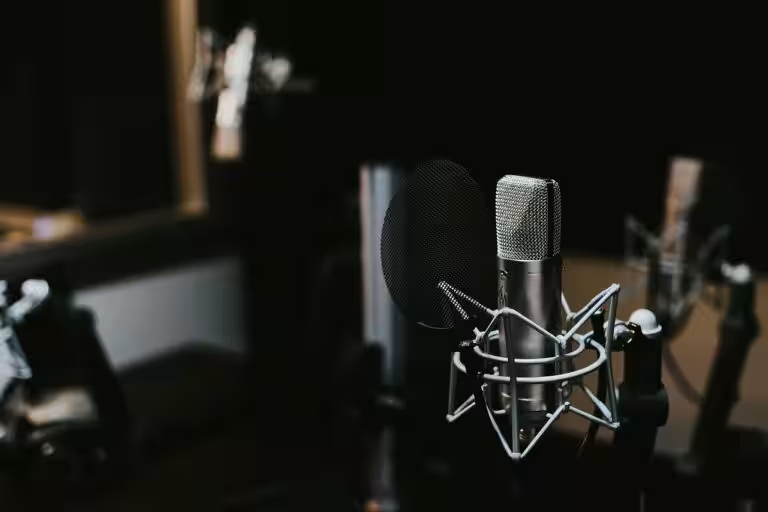
Filter pop bukanlah pilihan opsional. Filter ini menangkap suara letupan (huruf P dan B). Suara letupan ini menciptakan hembusan udara yang kasar dan tiba-tiba. Suara tersebut terdengar seperti dentuman dalam rekaman Anda. Filter pop menghilangkan hal ini. Filter ini juga membantu mencegah air liur menempel pada mikrofon Anda. Dudukan peredam getaran (shock mount) mengisolasi mikrofon. Dudukan ini mengurangi getaran. Ketukan di meja, langkah kaki, atau bahkan suara gesekan akan diserap. Suara-suara ini tentu dapat menyebabkan suara menjadi keruh. Saya selalu menggunakan keduanya dalam pengaturan studio saya.
Kabel dan Koneksi
Kabel yang buruk adalah penyebab umum. Gunakan kabel XLR berkualitas tinggi untuk mikrofon studio. Untuk mikrofon USB, pastikan kabel USB terpasang dengan aman. Uji dengan kabel yang berbeda jika Anda mencurigai adanya masalah. Kabel murah rentan terhadap interferensi. Kabel tersebut dapat menurunkan kualitas sinyal Anda. Saya selalu menyimpan beberapa kabel cadangan. Ini membantu mendiagnosis masalah dengan cepat. Selalu periksa koneksi Anda. Pastikan koneksi terpasang dengan kuat. Koneksi yang longgar menyebabkan kehilangan sinyal sesekali atau suara statis.
Antarmuka Audio dan Preamp
Jika Anda menggunakan antarmuka audio, periksa pengaturannya. Apakah memerlukan driver khusus? Apakah daya phantom aktif (jika diperlukan)? Beberapa antarmuka memiliki kenop gain. Pastikan kenop tersebut diatur dengan benar. Preamp di antarmuka Anda memperkuat sinyal mikrofon. Preamp berkualitas rendah dapat menambah noise. Preamp berkualitas rendah juga dapat mengurangi kejernihan suara. Rekaman terbaik saya berasal dari antarmuka dengan preamp yang bersih. Pertimbangkan untuk melakukan upgrade jika antarmuka Anda sangat dasar. Upgrade akan memberikan perbedaan yang signifikan.
Atasi Lingkungan Perekaman Anda
Ruangan itu sendiri dapat berperan sebagai instrumen. Atau, bisa juga menjadi musuh terburuk Anda. Suara yang teredam seringkali berasal dari akustik yang buruk. Saya telah berjuang melawan hal ini berkali-kali.
Akustik dan Refleksi Ruangan
Permukaan yang keras dan rata memantulkan suara. Ini menciptakan gema dan gaung. Hal ini membuat rekaman terdengar jauh dan tidak jelas. Rekaman pertama saya terdengar mengerikan. Saya menyadari ruangan saya adalah masalahnya. Carilah dinding, lantai, dan jendela yang polos. Ini adalah titik pantulan utama. Suara memantul dari permukaan tersebut. Ini menciptakan suara yang kacau dan tidak jelas. Secara harfiah, ini "meredam" sinyal asli Anda.
Penghilangan Kebisingan Latar Belakang
AC, komputer, lalu lintas – semua ini menambah kebisingan. Kebisingan ini bersaing dengan suara Anda. GarageBand mencoba menangkap semuanya. Ini dapat membuat suara yang Anda inginkan menjadi kurang jelas. Cobalah merekam di tempat yang paling tenang. Tutup jendela dan pintu. Matikan peralatan yang berisik. Bahkan lampu yang berdengung pun bisa menjadi masalah. Saya selalu mematikan kipas komputer saya selama perekaman vokal. Setiap sedikit keheningan sangat membantu.
Dasar-Dasar Perawatan Suara
Anda tidak perlu studio profesional. Perawatan sederhana dapat membuat perbedaan besar. Gantung selimut atau duvet di dinding. Letakkan karpet tebal di lantai keras. Gunakan bantal di sudut-sudut ruangan. Rak buku yang penuh dengan buku juga menyerap suara. Tujuannya adalah untuk mengurangi pantulan suara. Studio rumahan saya sekarang menggunakan panel akustik. Tapi saya mulai dengan selimut. Itu secara signifikan meningkatkan kejernihan vokal saya. Bahkan lemari pun bisa menjadi bilik vokal yang sangat baik. Pakaian di dalamnya menyerap suara secara efektif.
Pemeriksaan Audio di Seluruh Sistem
Terkadang, masalahnya bukan hanya GarageBand. Pengaturan macOS Anda juga dapat mengganggu. Saya telah menghabiskan berjam-jam untuk memecahkan masalah ini.
Pengaturan Sistem Mac
Buka Pengaturan Sistem (atau Preferensi Sistem pada macOS versi lama). Buka Suara. Klik tab Input. Pilih mikrofon Anda di sini. Pastikan volume inputnya tidak terlalu rendah. Ini adalah langkah penting. macOS mungkin mengurangi gain. Selain itu, periksa juga "Gunakan pengurangan kebisingan sekitar." Fitur ini terkadang dapat membuat suara terdengar tidak alami. Saya sarankan untuk menonaktifkannya untuk rekaman penting. Fitur ini dapat menyebabkan pemrosesan yang tidak diinginkan.
Pembaruan dan Kompatibilitas Driver
Untuk antarmuka audio, driver sangat penting. Kunjungi situs web produsen. Periksa driver terbaru. Instal pembaruan apa pun. Driver yang usang menyebabkan ketidakstabilan. Hal ini dapat menyebabkan gangguan audio atau kualitas yang buruk. Terkadang, versi driver tertentu bekerja paling baik. Saya juga pernah melihat masalah kompatibilitas. Pastikan versi macOS Anda mendukung driver antarmuka Anda. Selalu periksa ini sebelum pembaruan macOS utama.
Laju Pengambilan Sampel dan Ukuran Buffer
Pengaturan ini memengaruhi kualitas audio dan latensi. Di GarageBand, buka GarageBand > Pengaturan > Audio/MIDI. Sample Rate biasanya harus 44,1 kHz atau 48 kHz. Sample rate yang lebih tinggi menangkap lebih banyak detail. Tetapi membutuhkan lebih banyak daya pemrosesan. Ukuran Buffer memengaruhi latensi. Ukuran buffer yang lebih kecil mengurangi latensi. Tetapi membutuhkan lebih banyak CPU. Ini dapat menyebabkan suara berderak atau putus-putus. Suara yang teredam mungkin secara tidak langsung disebabkan oleh masalah ini. Saya biasanya mulai dengan 256 sampel. Kemudian saya menyesuaikan jika mengalami masalah.
Mendiagnosis Kerusakan Perangkat Keras
Jika pemeriksaan perangkat lunak dan lingkungan gagal, saatnya mencurigai perangkat keras. Ini bisa membuat frustrasi. Tetapi pengujian yang sistematis membantu mengidentifikasi penyebabnya.
Menguji Mikrofon Anda
Cara termudah untuk mengujinya adalah dengan mencoba mikrofon lain. Apakah Anda punya mikrofon cadangan? Apakah suaranya juga teredam? Jika tidak, mikrofon utama Anda mungkin rusak. Jika Anda hanya memiliki satu mikrofon, ujilah di tempat lain. Cobalah di komputer yang berbeda. Gunakan perangkat lunak perekaman yang berbeda. Bahkan aplikasi Voice Memos bawaan pun bisa digunakan. Ini akan mengisolasi masalah pada mikrofon. Aturan praktis saya: jika suaranya terdengar buruk di mana-mana, mikrofonlah yang bermasalah.
Memeriksa Kabel dan Adaptor
Kabel itu rapuh. Kabel dapat mengalami kerusakan internal. Hal ini menyebabkan sinyal terputus-putus. Kabel juga dapat menimbulkan dengung atau statis. Selalu coba kabel yang berbeda. Ini adalah titik kegagalan yang sangat umum. Saya selalu menggunakan kabel berpelindung. Kabel ini lebih tahan terhadap interferensi listrik. Jika menggunakan adaptor (misalnya, XLR ke 3,5mm), uji tanpa adaptor jika memungkinkan. Adaptor seringkali menurunkan kualitas sinyal.
Panduan Pemecahan Masalah Antarmuka Audio
Jika Anda menggunakan antarmuka, uji input lainnya. Apakah saluran input lain berfungsi lebih baik? Coba rekam dari sumber yang berbeda. Sambungkan gitar secara langsung. Ini membantu menentukan apakah input itu sendiri yang bermasalah. Periksa catu daya antarmuka. Pastikan antarmuka menerima daya yang cukup. Terkadang, melakukan reboot sederhana pada antarmuka dapat membantu. Cabut kabelnya selama 30 detik. Kemudian colokkan kembali. Ini seringkali mengatasi gangguan kecil.
Panduan Pemecahan Masalah Khusus GarageBand
Jika semua cara lain gagal, fokuslah pada GarageBand itu sendiri. Terkadang, memulai dari awal adalah yang terbaik. Saya telah melihat GarageBand melakukan hal-hal aneh selama bertahun-tahun.
Mengatur Ulang Preferensi GarageBand
Preferensi yang rusak dapat menyebabkan berbagai macam masalah. Untuk meresetnya: tutup GarageBand. Buka Finder. Tahan tombol Option. Klik Go > Library. Arahkan ke Preferences. Temukan file bernama “com.apple.garageband.plist” dan “com.apple.logic.pro.cs” (jika ada). Seret file tersebut ke Desktop. Buka kembali GarageBand. GarageBand akan membuat file preferensi baru. Cara ini sering kali menyelesaikan masalah yang membandel. Saya sudah menggunakan trik ini berkali-kali.
Memperbarui GarageBand
Selalu perbarui perangkat lunak Anda. Apple secara berkala merilis perbaikan bug. Periksa App Store untuk pembaruan GarageBand. Versi yang lebih baru sering kali menyertakan peningkatan kinerja. Mereka juga memperbaiki masalah kompatibilitas. Versi yang sudah usang mungkin akan bermasalah dengan macOS Anda. Saran saya adalah selalu perbarui. Tetapi cadangkan proyek Anda terlebih dahulu. Untuk berjaga-jaga.
Pengujian dengan Proyek Baru
Buka proyek GarageBand baru. Rekam sesuatu yang sederhana. Apakah suaranya masih teredam? Jika tidak, masalahnya mungkin spesifik pada proyek asli Anda. Proyek tersebut mungkin memiliki terlalu banyak plugin. Mungkin ada trek yang rusak. Coba impor trek ke proyek baru. Ini terkadang dapat memperbaiki masalah. Saya selalu menguji pengaturan baru di proyek kosong terlebih dahulu.
Menghapus Plugin
Plugin pihak ketiga dapat menyebabkan konflik. Plugin tersebut juga dapat memproses audio Anda secara berlebihan. Buka proyek Anda. Lewati atau hapus plugin tambahan apa pun pada trek vokal Anda. Apakah plugin tersebut meningkatkan kualitas suara? Plugin seperti EQ, kompresor, atau reverb dapat secara tidak sengaja meredam suara. Ini terjadi jika pengaturan plugin tersebut kurang tepat. Saya sarankan untuk menambahkan plugin satu per satu. Ini membantu mengidentifikasi plugin yang bermasalah.
Teknik Lanjutan untuk Vokal Jernih
Setelah Anda menghilangkan suara yang teredam, Anda dapat meningkatkan kualitas audio Anda. Teknik-teknik ini meningkatkan kejernihan. Teknik ini membuat rekaman Anda terdengar lebih baik. Saya menggunakan teknik ini di hampir setiap lagu.
Memahami EQ untuk Kejelasan
EQ adalah sahabat terbaik Anda. EQ membentuk nada suara Anda. Suara yang teredam seringkali berarti terlalu banyak frekuensi rendah-menengah. Di Smart Controls GarageBand, buka EQ Visual EQ. Cari frekuensi antara 200 Hz dan 500 Hz. Coba kurangi sedikit frekuensi di rentang ini. Tingkatkan frekuensi sekitar 3 kHz hingga 6 kHz untuk kehadiran suara. Ini menambahkan "udara" dan kejernihan. Jangan berlebihan. Penyesuaian kecil membuat perbedaan besar. Saya sering menggunakan filter high-pass. Ini menghilangkan gemuruh di bawah 80-100 Hz. Ini membersihkan frekuensi rendah secara signifikan.
Pengurangan Kebisingan di GarageBand
GarageBand memiliki noise gate dasar. Letaknya di Smart Controls. Cari slider Noise Gate. Ini memotong suara di bawah ambang batas tertentu. Ini mengurangi dengungan latar belakang atau suara ruangan. Atur dengan hati-hati. Jika terlalu agresif, akan memotong kata-kata. Bereksperimenlah dengan ambang batasnya. Saya merasa ini berguna untuk suara ruangan yang tenang. Untuk suara yang lebih kompleks, plugin eksternal mungkin lebih baik. Tetapi untuk pembersihan dasar, ini adalah permulaan yang baik.
Kompresi dan Penghilangan Essing
Kompresi meratakan bagian yang keras dan pelan. Ini membuat trek vokal Anda lebih konsisten. Ini tidak secara langsung memperbaiki suara yang teredam. Tetapi ini meningkatkan kehadiran secara keseluruhan. Kompresor dapat membuat vokal Anda terdengar lebih baik dalam campuran. GarageBand memiliki kompresor bawaan. Bereksperimenlah dengan pengaturan attack, release, threshold, dan ratio-nya. De-Esser mengurangi suara "s" yang kasar. Ini juga dapat berkontribusi pada suara yang umumnya tidak menyenangkan. Meskipun tidak secara langsung "teredam," desisan yang kasar mengganggu. Anda dapat menemukan plugin De-Esser secara online atau menggunakan EQ untuk mengurangi frekuensi desisan (sekitar 4-8 kHz).
Perjalanan Pribadi Saya: Pelajaran dari Bertahun-tahun Rekaman
Saya mulai merekam musik di kamar tidur saya. Mikrofon pertama saya adalah mikrofon USB murah. Rekaman saya sangat teredam. Saya pikir mikrofonnya rusak. Saya membeli kabel baru. Saya bahkan mempertimbangkan untuk membeli komputer baru. Tidak ada yang berhasil. Saya hampir menyerah pada impian saya untuk merekam. Kemudian, saya mulai melakukan riset. Saya membaca setiap postingan forum. Saya menonton setiap tutorial. Saya mulai memahami ilmu suara. Bukan hanya mikrofon saya. Tapi semua yang ada di sekitarnya. Kamar saya memiliki dinding polos. Gain saya tidak stabil. Monitor headphone saya menghasilkan feedback. Saya melakukan semua kesalahan yang mungkin terjadi. Terobosan pertama saya datang dengan pop filter. Kemudian, saya belajar tentang gain staging. Saya menyadari mikrofon saya terlalu jauh. Saya menambahkan selimut ke dinding saya. Perlahan, sedikit demi sedikit, kejernihan suara kembali. Itu adalah transformasi yang luar biasa. Akhirnya saya berinvestasi pada peralatan yang lebih baik. Tetapi pelajaran dasar tetap ada. Memahami jalur sinyal Anda adalah kuncinya. Mendengarkan secara kritis sangat penting. Jangan mengharapkan kesempurnaan dalam semalam. Ini adalah perjalanan pembelajaran berkelanjutan. Pengaturan saya saat ini adalah bukti dari perjalanan ini. Saya masih melakukan pemecahan masalah. Tapi sekarang saya tahu persis ke mana harus mencari terlebih dahulu. Saya membagikan wawasan ini dari pengalaman saya sendiri yang diperoleh dengan susah payah. Saya pernah mengalaminya. Saya tahu rasa frustrasinya. Saya juga tahu kepuasan dari rekaman yang jernih.
Intinya: Jalan Anda Menuju Suara yang Sempurna
Mikrofon yang suaranya teredam di GarageBand adalah masalah umum. Namun, hampir selalu bisa diperbaiki. Mulailah dengan solusi paling sederhana. Periksa pengaturan input GarageBand Anda. Verifikasi preferensi suara macOS Anda. Optimalkan penempatan mikrofon Anda. Perhatikan akustik ruangan Anda. Kerjakan setiap potensi masalah secara sistematis. Saran profesional saya adalah bersabar. Bereksperimenlah dengan berbagai pengaturan. Dengarkan hasilnya dengan saksama. Mikrofon Anda bisa menghasilkan suara yang fantastis. Anda hanya perlu membuka potensinya. Ikuti panduan ini. Anda akan merekam audio yang jernih dan profesional dalam waktu singkat. Selamat merekam!